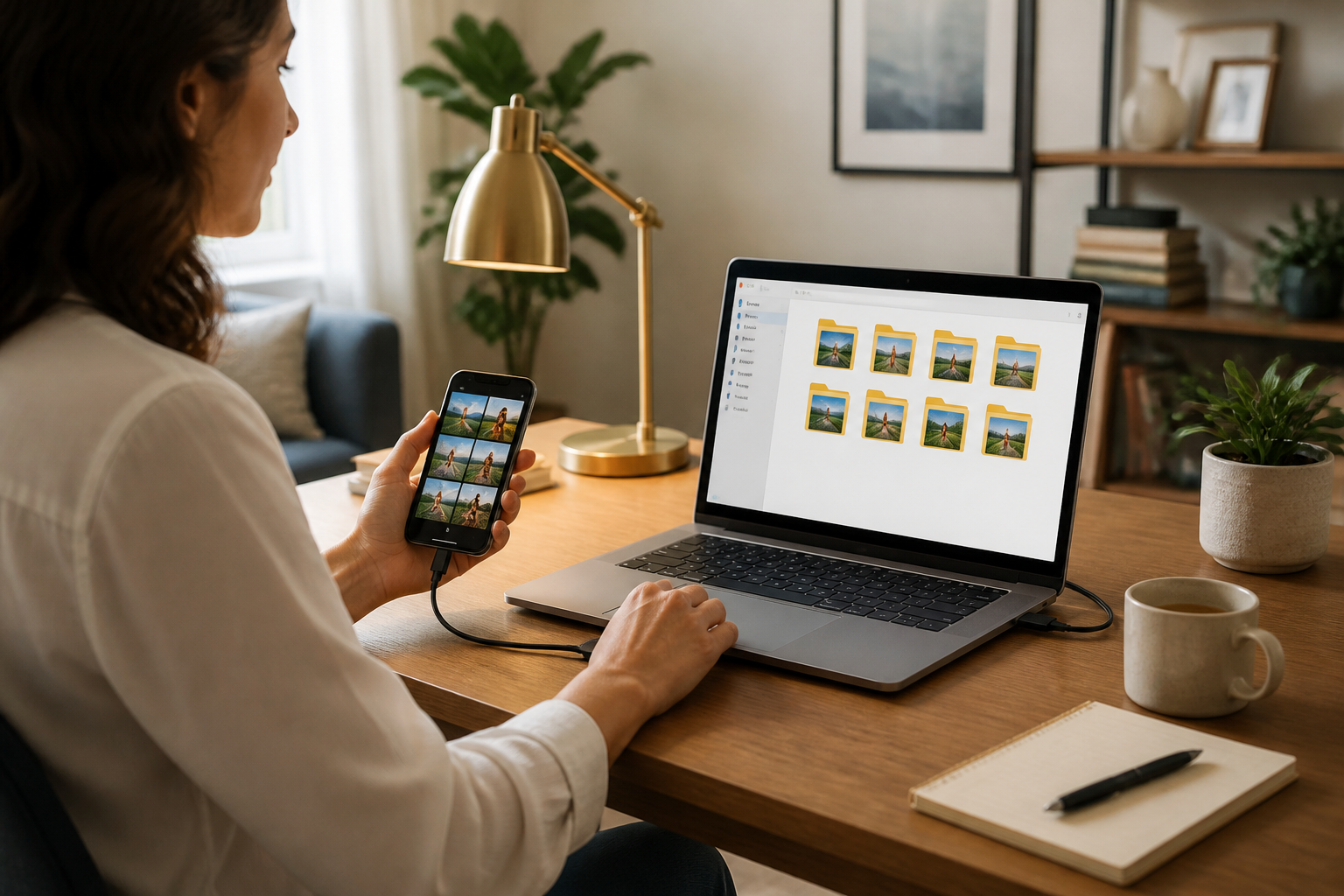
Foto dan video sering menjadi alasan utama penyimpanan HP cepat penuh. Masalahnya, banyak orang menunda memindahkan file karena mengira prosesnya rumit: harus mencari kabel yang tepat, membuka folder yang membingungkan, atau takut foto malah hilang.
Padahal, memindahkan file dari HP ke laptop tidak harus memakai cara yang canggih. Anda cukup memilih metode berdasarkan kondisi: apakah ada kabel USB, koneksi internet, atau hanya ingin memindahkan beberapa file saja.
Sebelum mulai, pahami bedanya “memindahkan” dan “menyalin”
Menyalin berarti membuat duplikat file di tempat lain. Foto tetap ada di HP, tetapi salinannya juga tersimpan di laptop.
Memindahkan berarti file dipindahkan dari satu tempat ke tempat lain. Setelah proses selesai, file asli biasanya dihapus dari lokasi awal.
Untuk pemula, lebih aman memakai cara menyalin terlebih dahulu. Pastikan foto sudah benar-benar terbuka di laptop sebelum menghapusnya dari HP. Ini seperti memindahkan barang dari rumah lama: jangan membuang barang di rumah lama sebelum memastikan barangnya sudah sampai di rumah baru.
Cara pertama: memakai kabel USB
Kabel USB adalah pilihan paling langsung dan biasanya cocok untuk memindahkan banyak foto atau video. Cara ini tidak membutuhkan internet, sehingga tidak menghabiskan kuota.
- Hubungkan HP ke laptop menggunakan kabel USB yang bisa digunakan untuk transfer data.
- Buka kunci layar HP.
- Jika muncul notifikasi USB, pilih opsi seperti Transfer file, File Transfer, atau MTP. MTP adalah mode yang memungkinkan laptop membaca penyimpanan HP.
- Di laptop, buka File Explorer atau pengelola file.
- Cari nama HP Anda pada daftar perangkat.
- Buka folder
DCIM, lalu masuk ke folderCamerauntuk mencari foto dari kamera HP. - Pilih file yang diinginkan, lalu salin ke folder di laptop.
Foto dari aplikasi lain mungkin tersimpan di folder berbeda. Gambar dari tangkapan layar biasanya berada di folder Pictures atau Screenshots. File yang diunduh dari internet dapat ditemukan di folder Download.
Jika HP hanya mengisi daya dan tidak muncul di laptop, jangan langsung mengira HP atau laptop rusak. Bisa jadi kabel tersebut hanya mendukung pengisian daya, bukan transfer data. Coba kabel lain atau ubah mode USB dari notifikasi di HP.
Cara kedua: memakai Google Drive atau penyimpanan awan
Penyimpanan awan adalah layanan yang menyimpan file di internet agar bisa diakses dari beberapa perangkat. Contohnya Google Drive, OneDrive, dan layanan sejenis.
Cara ini berguna jika Anda tidak memiliki kabel atau ingin mengakses file dari laptop lain.
- Buka aplikasi penyimpanan awan di HP.
- Pilih tombol untuk mengunggah file.
- Pilih foto atau dokumen yang ingin disimpan.
- Tunggu sampai proses unggah selesai.
- Buka layanan yang sama dari laptop menggunakan akun yang sama.
- Unduh file ke laptop.
Perhatikan penggunaan data seluler. Video berukuran besar dapat menghabiskan kuota dan membutuhkan waktu lebih lama. Jika memungkinkan, lakukan proses ini saat terhubung ke Wi-Fi yang Anda percaya.
Metode ini juga membutuhkan ruang penyimpanan yang cukup pada akun. Jika muncul pesan ruang penuh, Anda mungkin perlu menghapus file lama yang tidak dibutuhkan atau memakai cara kabel USB.
Cara ketiga: mengirim file lewat email atau aplikasi pesan
Untuk satu atau dua foto, email atau aplikasi pesan bisa menjadi cara paling praktis. Anda dapat mengirim file ke alamat email sendiri, kemudian membukanya dari laptop.
Namun, metode ini kurang cocok untuk banyak foto dan video. Beberapa aplikasi pesan juga dapat mengecilkan ukuran foto secara otomatis. Akibatnya, kualitas gambar bisa turun.
Jika kualitas asli penting, cari opsi seperti kirim sebagai file atau dokumen, bukan sebagai foto biasa. Dengan begitu, file lebih mungkin dikirim dalam ukuran dan kualitas aslinya.
Cara keempat: memakai fitur berbagi jarak dekat
Beberapa HP dan laptop mendukung fitur berbagi file jarak dekat, seperti Quick Share atau fitur sejenis. Cara ini memungkinkan file dikirim tanpa kabel melalui koneksi nirkabel langsung.
Biasanya, Anda hanya perlu mengaktifkan fitur berbagi di kedua perangkat, memilih file di HP, lalu memilih nama laptop sebagai penerima. Perangkat mungkin meminta persetujuan sebelum transfer dimulai.
Fitur ini nyaman untuk beberapa file, tetapi hasilnya bergantung pada dukungan perangkat dan pengaturan koneksi. Jika laptop tidak terdeteksi, pastikan Bluetooth dan Wi-Fi aktif, lalu periksa apakah perangkat diatur agar bisa ditemukan.
Folder yang sebaiknya dibuat di laptop
Setelah file berhasil dipindahkan, jangan biarkan semuanya menumpuk di folder Download. Buat struktur sederhana agar file mudah dicari.
- Foto Keluarga untuk foto pribadi.
- Dokumen untuk kartu identitas, formulir, atau berkas kerja.
- Foto 2026 untuk mengelompokkan foto berdasarkan tahun.
- Video untuk file video berukuran besar.
Nama file juga bisa membantu. Daripada membiarkan nama seperti IMG_4821.jpg, Anda dapat menggantinya menjadi Liburan-Bandung-Juni-2026.jpg. Tidak perlu terlalu sempurna; yang penting, nama tersebut membantu Anda memahami isi file beberapa bulan kemudian.
Kesalahan yang sebaiknya dihindari
- Jangan mencabut kabel saat proses penyalinan masih berjalan.
- Jangan menghapus foto dari HP sebelum memastikan salinannya bisa dibuka di laptop.
- Jangan memindahkan semua folder secara acak jika belum tahu isinya.
- Jangan mengirim dokumen pribadi melalui perangkat atau akun yang bukan milik sendiri.
- Jangan memakai flash drive atau kabel dari sumber yang tidak Anda percaya jika perangkat meminta instalasi aplikasi aneh.
Yang bisa dilakukan sekarang
Pilih dulu lima foto sebagai percobaan. Salin menggunakan kabel USB atau kirim melalui metode yang paling mudah bagi Anda. Setelah file terlihat di laptop dan bisa dibuka, barulah lanjutkan dengan jumlah yang lebih banyak.
Jika tujuan Anda adalah mengosongkan penyimpanan HP, hapus file hanya setelah memeriksa salinannya. Untuk file penting seperti dokumen identitas, kontrak, atau foto kenangan, sebaiknya simpan setidaknya dua salinan di tempat berbeda.
Intinya, Anda tidak perlu menghafal semua istilah teknologi. Ingat tiga hal: pilih cara yang sesuai, salin sebelum menghapus, dan rapikan file setelah sampai di laptop. Dengan kebiasaan sederhana itu, memindahkan file tidak lagi terasa seperti pekerjaan teknis yang menakutkan.
– Rio Yotto @rioyotto