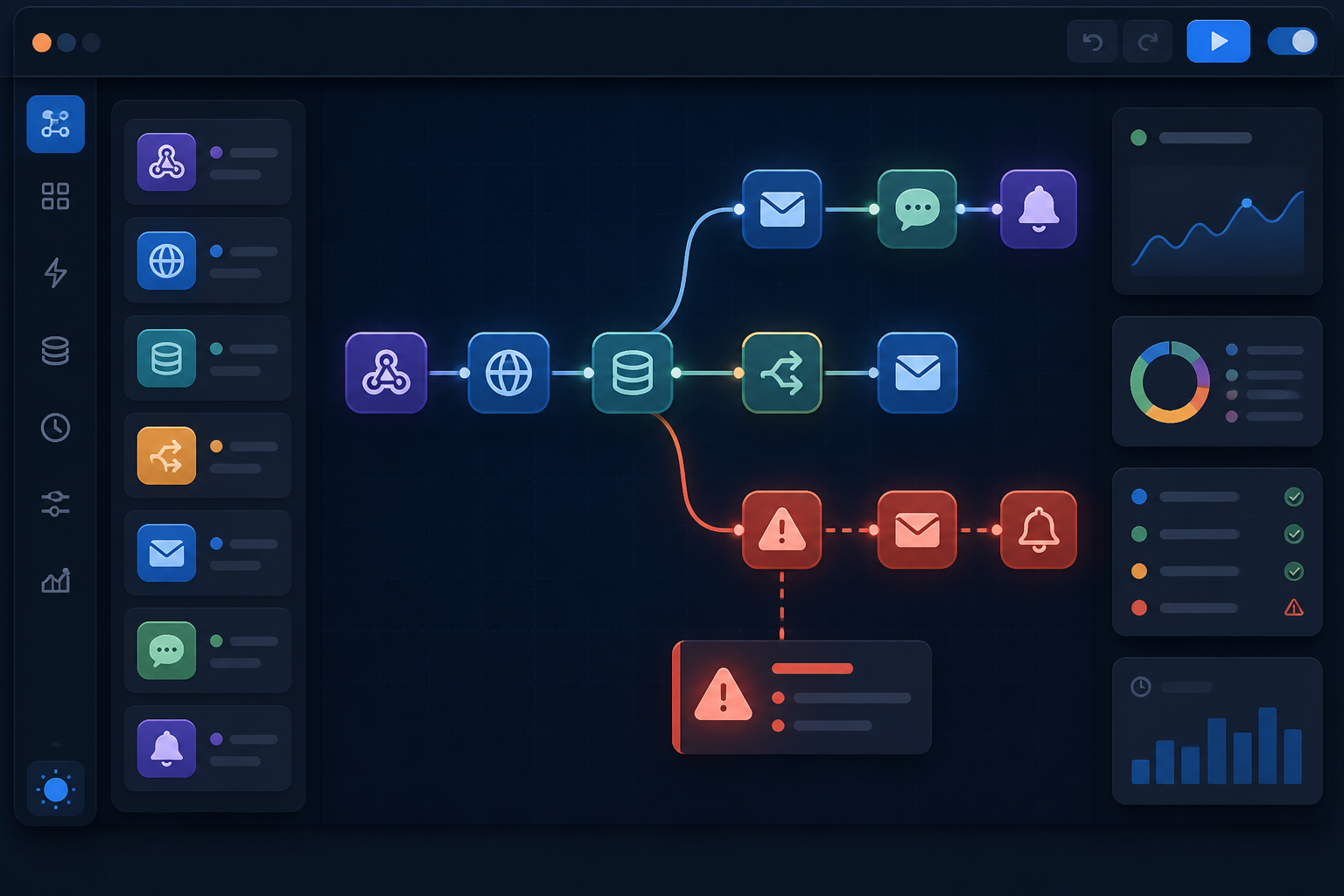
Otomasi biasanya terasa paling berguna ketika kita tidak perlu memikirkannya. Data masuk dari webhook, n8n memanggil API, lalu hasilnya diteruskan ke spreadsheet, email, atau WhatsApp. Masalahnya, workflow yang tidak diawasi bisa gagal tanpa segera diketahui. Akibatnya, laporan terlambat, pesan tidak terkirim, atau data berhenti di tengah jalan.
Di sinilah error handling penting. Dalam konteks n8n, error handling bukan sekadar menambahkan notifikasi “workflow gagal”, tetapi membuat jalur khusus yang menjelaskan apa yang rusak, di workflow mana, dan langkah apa yang perlu dilakukan berikutnya.
Kenapa workflow otomatis perlu jalur darurat?
Bayangkan workflow n8n seperti lini produksi kecil. Webhook menerima bahan mentah, node HTTP Request mengambil data dari layanan lain, lalu node berikutnya mengolah dan mengirim hasilnya. Jika satu mesin berhenti, seluruh proses bisa ikut tertunda.
Penyebabnya beragam: token API kedaluwarsa, endpoint berubah, struktur JSON tidak lagi sama, batas permintaan tercapai, atau layanan tujuan sedang mengalami gangguan. Kesalahan semacam ini tidak selalu terlihat dari sisi pengguna. Workflow tetap tersimpan dan tampak aktif, tetapi sebagian pekerjaan tidak selesai.
Menurut dokumentasi resmi n8n, sebuah error workflow dapat dijalankan ketika eksekusi workflow utama gagal. Workflow ini bisa dipakai berulang untuk beberapa workflow, misalnya untuk mengirim peringatan ke Slack atau email. ([docs.n8n.io](https://docs.n8n.io/flow-logic/error-handling/))
Mengenal Error Trigger di n8n
Error Trigger adalah node yang menjadi pintu masuk untuk workflow penanganan error. Workflow yang menggunakannya menerima detail tentang eksekusi yang gagal, termasuk nama workflow, node terakhir yang dijalankan, pesan error, dan tautan ke detail eksekusi jika data eksekusinya tersimpan.
Pola sederhananya seperti ini:
Workflow Utama
Webhook → Ambil Data → Olah Data → Kirim Hasil
                                      │
                                      └── gagal
                                           ↓
Workflow Error Handler
Error Trigger → Format Pesan → Kirim Notifikasi
Perlu dicatat, Error Trigger bukan node yang ditempatkan di tengah workflow utama. Ia digunakan sebagai node pertama pada workflow terpisah yang memang bertugas menangani kegagalan.
Cara membuat error handler yang berguna
1. Buat workflow khusus untuk error
Buat workflow baru, lalu tambahkan Error Trigger sebagai node pertama. Beri nama yang mudah dikenali, misalnya Error Handler - Operasional. Setelah itu, tambahkan node untuk mengolah data dan mengirim pemberitahuan.
Notifikasi tidak harus panjang. Format yang praktis misalnya:
Workflow gagal: {{ $json.workflow.name }}
Node terakhir: {{ $json.execution.lastNodeExecuted }}
Pesan: {{ $json.execution.error.message }}
ID eksekusi: {{ $json.execution.id }}
Struktur data error dapat berbeda jika kegagalan terjadi pada node pemicu utama. Karena itu, jangan mengasumsikan semua properti selalu tersedia. Gunakan pengecekan nilai kosong atau format pesan yang tetap terbaca ketika salah satu detail tidak ada. ([docs.n8n.io](https://docs.n8n.io/flow-logic/error-handling/))
2. Hubungkan dari Workflow Settings
Pada workflow utama, buka Options lalu Settings. Di bagian Error workflow, pilih workflow handler yang baru dibuat dan simpan pengaturannya.
Pengaturan ini sebaiknya diterapkan pada workflow yang benar-benar penting lebih dulu: sinkronisasi pesanan, pengiriman invoice, notifikasi pelanggan, atau proses yang mengambil data dari API eksternal. Tidak semua workflow kecil perlu memiliki jalur notifikasi yang sama detailnya.
3. Bedakan peringatan biasa dan insiden penting
Salah satu kesalahan umum adalah mengirim semua error ke satu grup WhatsApp atau kanal Slack. Dalam beberapa hari, notifikasi akan menumpuk dan orang mulai mengabaikannya.
Lebih baik kelompokkan error berdasarkan dampaknya:
- Prioritas tinggi: pembayaran, pesanan, kredensial, atau data pelanggan gagal diproses.
- Prioritas sedang: sinkronisasi laporan tertunda, tetapi masih bisa diulang.
- Prioritas rendah: proses internal yang tidak mengubah data penting.
Ini adalah keputusan desain, bukan aturan bawaan n8n. Tujuannya sederhana: notifikasi harus membantu manusia menentukan tindakan, bukan hanya memberi tahu bahwa sesuatu rusak.
Tambahkan konteks sebelum mengirim notifikasi
Pesan “workflow gagal” terlalu umum untuk membantu investigasi. Sertakan setidaknya empat informasi:
- Nama workflow.
- Node terakhir yang gagal.
- Pesan error dari layanan atau node.
- ID atau URL eksekusi untuk pemeriksaan lanjutan.
Jika workflow memproses banyak item, tambahkan juga identitas data yang aman untuk ditampilkan, seperti nomor pesanan internal atau ID sinkronisasi. Hindari memasukkan token API, password, isi KTP, atau data pribadi lengkap ke dalam notifikasi.
Untuk kasus yang lebih kompleks, tambahkan node pencatatan ke database, Data Table, atau spreadsheet khusus insiden. Dengan begitu, tim dapat melihat pola: apakah error hanya terjadi pada satu endpoint, muncul setiap pagi, atau selalu berkaitan dengan jenis data tertentu.
Gunakan Stop And Error untuk validasi yang disengaja
Tidak semua masalah berasal dari node yang “meledak”. Kadang workflow berjalan secara teknis, tetapi data yang masuk tidak layak diproses. Contohnya, webhook tidak memiliki nomor pesanan atau API mengembalikan status yang tidak dikenal.
Dalam kondisi seperti itu, gunakan node Stop And Error untuk menghentikan workflow dengan pesan yang sengaja dibuat. Dengan cara ini, error handler menerima alasan yang lebih jelas daripada pesan generik seperti “undefined field”. Dokumentasi n8n memang menyediakan node ini untuk memaksa eksekusi gagal pada kondisi yang ditentukan. ([docs.n8n.io](https://docs.n8n.io/flow-logic/error-handling/))
Jangan lupa proses setelah notifikasi
Error handler hanya memberi tahu bahwa masalah terjadi. Ia belum tentu memperbaiki masalah secara otomatis. Setelah menerima notifikasi, periksa detail eksekusi di tab Executions. n8n juga menyediakan opsi untuk mencoba ulang eksekusi gagal, baik menggunakan workflow yang sudah diperbarui maupun versi workflow saat kegagalan terjadi. ([docs.n8n.io](https://docs.n8n.io/workflows/executions/all-executions/?utm_source=openai))
Untuk langkah awal, buat prosedur singkat:
- Buka detail eksekusi dan catat node yang gagal.
- Periksa apakah error berasal dari data, kredensial, atau layanan eksternal.
- Pastikan mengulang eksekusi tidak menimbulkan efek ganda.
- Perbaiki penyebabnya, lalu ulangi hanya jika aman.
- Catat solusi agar error yang sama tidak perlu diselidiki dari awal.
Yang bisa dilakukan sekarang
Pilih satu workflow n8n yang paling penting bagi pekerjaan Anda. Buat satu Error Handler sederhana dengan Error Trigger, kirim notifikasi ke kanal yang benar-benar dipantau, lalu uji dengan kondisi yang aman—misalnya menggunakan Stop And Error pada data percobaan.
Setelah itu, evaluasi hasilnya. Apakah pesan memberi cukup konteks? Apakah ada data sensitif yang ikut terkirim? Apakah orang yang menerima notifikasi tahu tindakan berikutnya?
Otomasi yang matang bukan workflow yang tidak pernah gagal. Yang lebih realistis adalah workflow yang ketika gagal, segera memberi sinyal yang jelas, menyimpan jejak pemeriksaan, dan tidak membuat tim menebak-nebak apa yang terjadi.
Sumber & bacaan lebih lanjut
– Rio Yotto @rioyotto