Pernah menerima kiriman file dengan nama berakhiran .zip, .rar, atau .7z, lalu bingung harus membukanya dengan aplikasi apa? Anda tidak sendirian. File seperti ini sering dipakai untuk mengirim banyak dokumen sekaligus, tetapi tampilannya memang berbeda dari file foto, PDF, atau Word biasa.
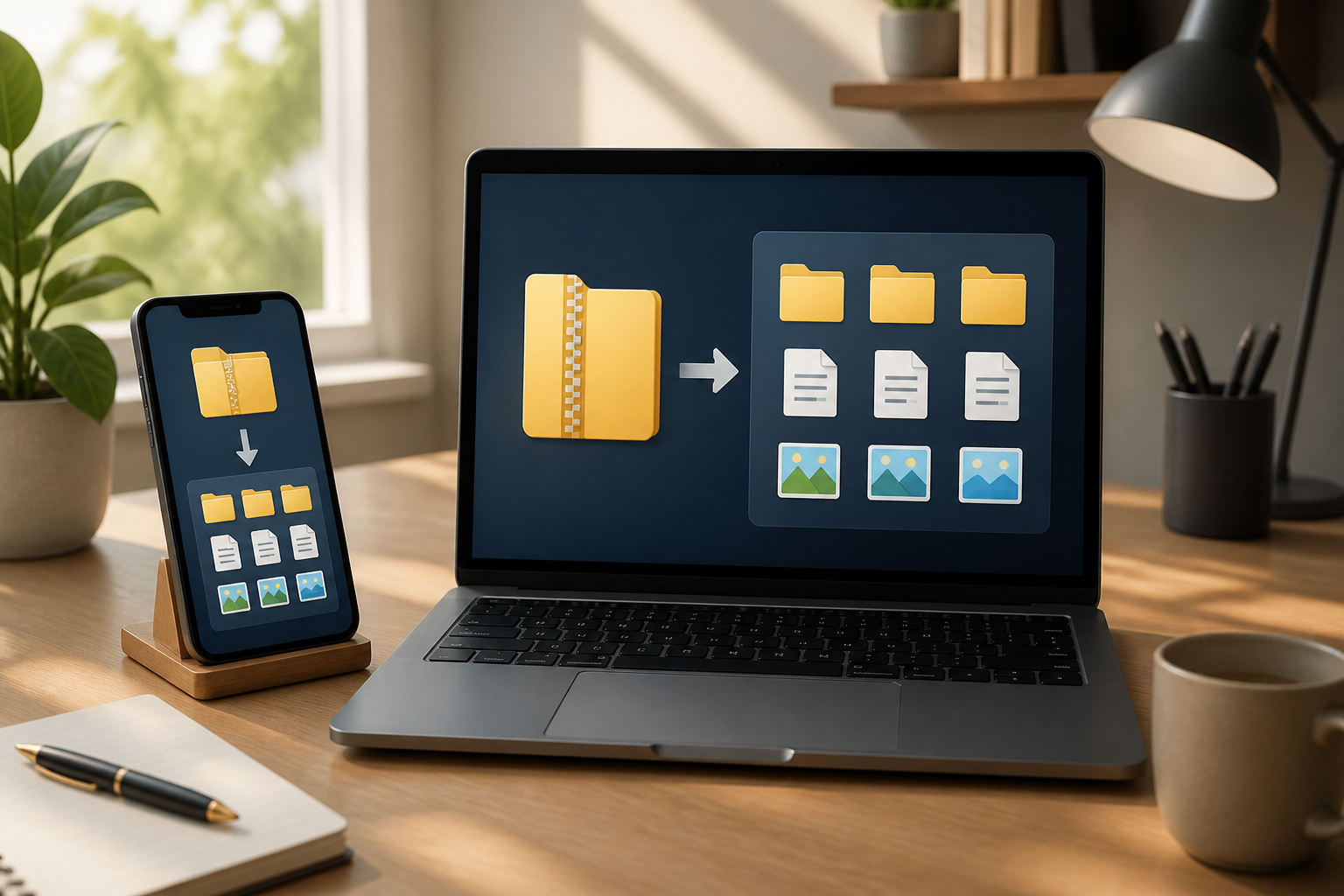
Sederhananya, file ZIP, RAR, dan 7z adalah wadah arsip. Bayangkan beberapa pakaian dimasukkan ke dalam satu koper agar lebih mudah dibawa. Isinya bisa berupa foto, dokumen, video, atau folder lain. Untuk memakai file di dalamnya, Anda perlu mengeluarkan atau mengekstrak isinya terlebih dahulu.
Mengapa orang memakai file ZIP atau RAR?
Ada dua alasan utama. Pertama, beberapa file dapat dikumpulkan menjadi satu. Daripada mengirim 30 foto satu per satu, seseorang bisa memasukkannya ke satu file ZIP.
Kedua, ukuran sebagian file dapat diperkecil. Proses ini disebut kompresi. Namun, hasilnya tidak selalu jauh lebih kecil. Dokumen teks biasanya lebih mudah dikompres, sedangkan foto dan video yang sudah dikompres sejak awal mungkin hanya berkurang sedikit.
Perbedaan nama seperti ZIP, RAR, dan 7z terutama menunjukkan format arsip yang digunakan. Bagi pengguna biasa, yang penting bukan menghafal perbedaannya, melainkan mengetahui cara membuka arsip tersebut dengan aman.
Cara membuka file ZIP di HP
Banyak ponsel modern sudah dapat membuka file ZIP tanpa aplikasi tambahan. Langkahnya bisa sedikit berbeda tergantung merek HP dan aplikasi pengelola file yang digunakan, tetapi alurnya biasanya seperti ini:
- Buka aplikasi File, Files, Pengelola File, atau nama serupa.
- Cari file ZIP di folder Download, Unduhan, atau folder tempat file tersebut disimpan.
- Ketuk file ZIP satu kali.
- Pilih Ekstrak, Extract, atau Buka dengan jika pilihan tersebut muncul.
- Tentukan folder tujuan, lalu tunggu sampai proses selesai.
Setelah diekstrak, biasanya muncul folder baru dengan nama yang mirip dengan file ZIP. Buka folder tersebut untuk melihat foto, dokumen, atau file lain di dalamnya.
Jika HP tidak bisa membuka file tersebut, Anda mungkin perlu memasang aplikasi pengelola arsip dari toko aplikasi resmi. Pilih aplikasi yang memiliki reputasi baik dan perhatikan izin yang diminta. Aplikasi untuk membuka arsip seharusnya tidak membutuhkan akses yang tidak berhubungan, seperti membaca SMS atau mengelola panggilan.
Cara membuka file ZIP atau RAR di laptop
Di Windows, file ZIP biasanya dapat dibuka langsung. Caranya:
- Klik kanan file ZIP.
- Pilih Extract All atau Ekstrak Semua.
- Pilih lokasi penyimpanan hasil ekstraksi.
- Klik Extract.
Untuk file RAR atau 7z, laptop mungkin memerlukan aplikasi khusus seperti pengelola arsip yang mendukung format tersebut. Setelah aplikasinya terpasang, klik kanan file, lalu cari pilihan seperti Extract Here atau Extract to....
Extract Here berarti isi arsip dikeluarkan di folder yang sama. Sementara itu, Extract to... biasanya membuat folder baru agar isi arsip lebih rapi. Untuk pemula, pilihan kedua sering lebih aman karena file tidak bercampur dengan dokumen lain.
Kalau file meminta password, apa yang harus dilakukan?
Beberapa arsip dilindungi password. Ini bukan berarti file rusak. Pembuat file memang sengaja mengunci isinya agar tidak semua orang dapat membukanya.
Password biasanya dikirim melalui pesan terpisah, ditulis dalam email, atau menggunakan informasi yang sudah disepakati sebelumnya. Jika Anda menerima file dari teman atau rekan kerja, tanyakan password melalui jalur komunikasi yang bisa dipercaya.
Jangan mencoba memasukkan data sensitif secara sembarangan, seperti PIN ATM, password email, atau nomor identitas, hanya karena diminta membuka arsip. Password file seharusnya merupakan kata atau kode khusus untuk arsip tersebut, bukan password utama akun Anda.
Periksa isi sebelum membuka file di dalamnya
File arsip dapat menyimpan banyak jenis file, termasuk file berbahaya. Karena itu, jangan langsung membuka semua isinya hanya karena file dikirim oleh seseorang yang Anda kenal. Akun teman atau rekan kerja bisa saja sedang disalahgunakan.
Perhatikan hal-hal berikut:
- Apakah Anda memang sedang menunggu file tersebut?
- Apakah nama file dan pesan pengirim masuk akal?
- Apakah arsip berisi file yang tidak sesuai dengan konteks?
- Apakah ada file program seperti
.exe,.bat, atau.scr? - Apakah Anda diminta menonaktifkan antivirus agar file bisa dibuka?
Foto biasanya memiliki ekstensi seperti .jpg, .jpeg, atau .png. Dokumen dapat berakhiran .pdf, .docx, atau .xlsx. Ekstensi tidak otomatis menjamin file aman, tetapi dapat membantu Anda mengenali jenis file sebelum membukanya.
Jika isi arsip terasa mencurigakan, jangan jalankan file tersebut. Konfirmasi dulu kepada pengirim melalui pesan baru, bukan dengan langsung membalas instruksi yang ada di dalam file.
Jangan membuka arsip langsung dari folder Download
Folder Download sering menjadi tempat menumpuknya berbagai file lama. Agar lebih mudah mengingat isi arsip, pindahkan atau ekstrak ke folder yang jelas, misalnya Dokumen Kantor, Foto Acara Keluarga, atau Berkas Pajak.
Kebiasaan ini terlihat sederhana, tetapi membantu menghindari dua masalah: file sulit ditemukan kembali dan Anda tidak sengaja membuka arsip yang salah. Setelah memastikan isinya sudah tersimpan dengan baik, arsip asli boleh dihapus jika tidak lagi dibutuhkan.
Jika proses ekstraksi gagal
Pesan seperti “file rusak”, “unexpected end of archive”, atau “cannot open file” bisa muncul karena beberapa alasan. File mungkin belum selesai diunduh, rusak saat dikirim, atau dibuat menggunakan format yang tidak didukung aplikasi Anda.
Yang bisa dilakukan:
- Unduh ulang file dari sumber yang sama.
- Pastikan ruang penyimpanan HP atau laptop masih cukup.
- Minta pengirim mengirim ulang arsip.
- Gunakan aplikasi pengelola arsip yang mendukung format file tersebut.
- Jika file terdiri dari beberapa bagian, pastikan semua bagian sudah diterima.
Jangan mengganti nama ekstensi secara sembarangan. Mengubah .rar menjadi .zip, misalnya, tidak otomatis mengubah format file. Nama file berubah, tetapi struktur di dalamnya tetap sama.
Yang bisa dilakukan sekarang
Saat menerima file ZIP, RAR, atau 7z, ingat tiga langkah sederhana: kenali pengirimnya, ekstrak ke folder yang rapi, lalu periksa isi sebelum membuka. Anda tidak perlu memahami cara kerja kompresi secara teknis untuk menggunakan file arsip dengan benar.
File arsip pada dasarnya hanyalah koper digital. Koper itu memudahkan banyak barang dibawa sekaligus, tetapi tetap perlu diperiksa sebelum dibuka dan digunakan.
– Rio Yotto @rioyotto