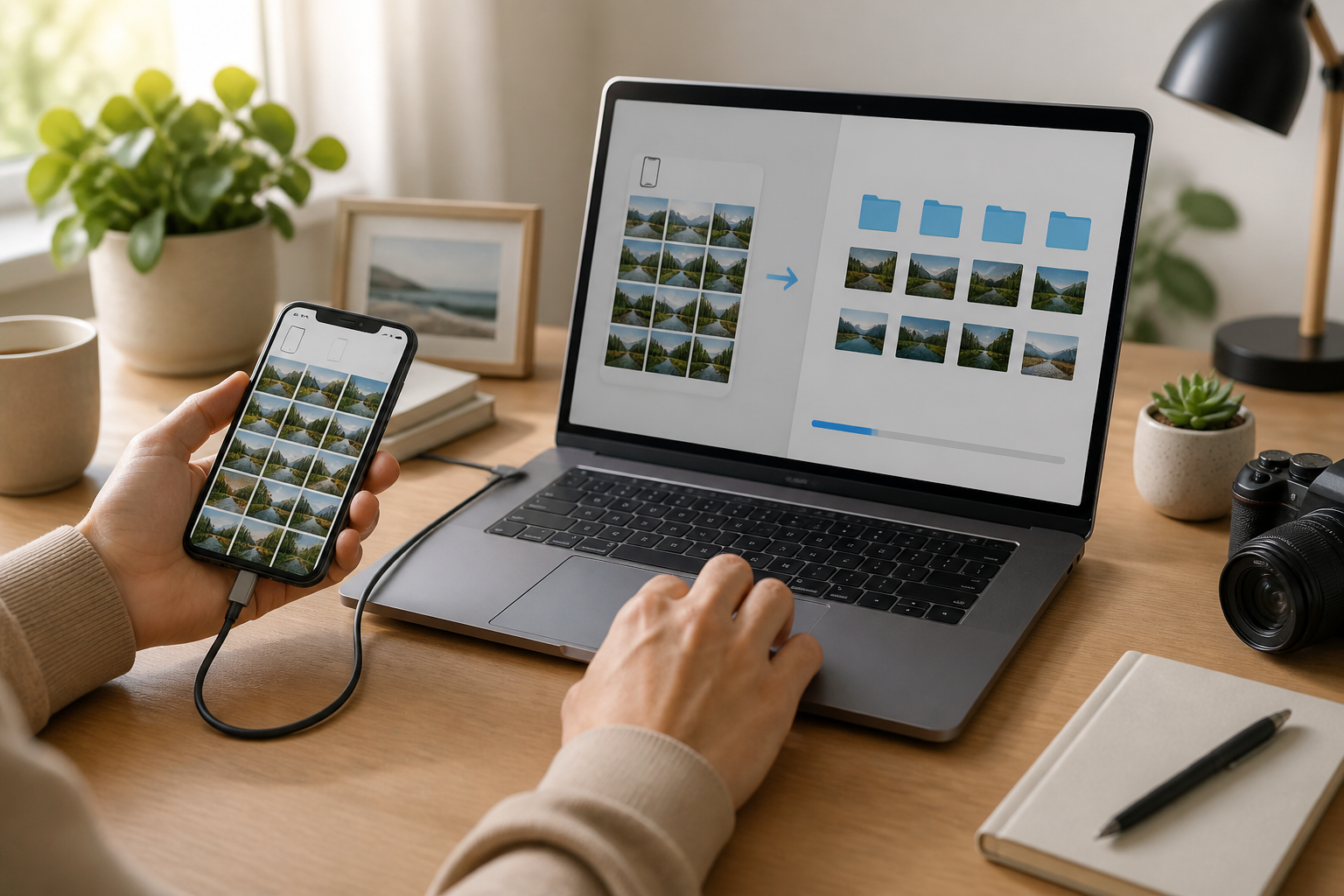
Memindahkan foto dari HP ke laptop penting bukan hanya agar penyimpanan HP tidak cepat penuh. Foto di laptop juga lebih mudah dilihat di layar besar, dicadangkan, diedit, atau dikirim untuk keperluan kerja dan keluarga.
Kabar baiknya, Anda tidak perlu memahami istilah teknis untuk melakukannya. Pilih cara yang paling sesuai dengan kondisi Anda: memakai kabel, layanan cloud, aplikasi pesan, atau koneksi nirkabel.
1. Memakai kabel USB: cara paling langsung
Jika Anda ingin memindahkan banyak foto sekaligus, kabel USB biasanya menjadi pilihan paling stabil. Kabel yang dipakai umumnya adalah kabel charger HP, selama kabel tersebut juga mendukung transfer data.
Langkahnya
- Sambungkan HP ke laptop menggunakan kabel USB.
- Buka kunci layar HP.
- Jika muncul pilihan di HP, pilih mode Transfer file atau File transfer. Jangan memilih hanya mode mengisi daya.
- Di laptop, buka File Explorer atau pengelola file.
- Cari nama HP Anda pada daftar perangkat.
- Buka folder penyimpanan internal, lalu cari folder
DCIM. Foto kamera biasanya berada di dalam folderCamera. - Pilih foto yang ingin dipindahkan, lalu salin ke folder di laptop.
Folder DCIM adalah folder umum untuk foto dan video dari kamera HP. Namun, foto dari aplikasi lain bisa berada di folder berbeda, misalnya folder khusus aplikasi atau folder unduhan.
Catatan praktis: gunakan perintah salin terlebih dahulu, bukan potong. Dengan begitu, foto asli tetap ada di HP sampai Anda memastikan salinannya sudah berhasil dibuka di laptop.
2. Memakai layanan cloud: praktis tanpa kabel
Layanan cloud adalah penyimpanan online yang dapat diakses dari beberapa perangkat. Contohnya adalah layanan penyimpanan foto atau file yang sudah terhubung dengan akun Anda.
Cara ini cocok jika kabel tidak tersedia atau Anda ingin mengakses foto dari laptop yang berbeda. Namun, prosesnya membutuhkan koneksi internet dan ruang penyimpanan online.
Alur sederhananya
- Buka aplikasi penyimpanan foto atau file di HP.
- Pilih foto yang ingin dicadangkan atau diunggah.
- Tunggu sampai proses unggah selesai. Foto berukuran besar bisa membutuhkan waktu lebih lama.
- Buka layanan yang sama di laptop menggunakan akun yang sama.
- Pilih foto, lalu unduh ke laptop.
Sebelum menghapus foto dari HP, pastikan foto tersebut benar-benar sudah tersedia di laptop. Jangan hanya mengandalkan ikon atau notifikasi singkat. Coba buka beberapa foto secara langsung untuk memastikan file dapat digunakan.
Perlu diingat, cloud bukan berarti file otomatis aman selamanya. Akun tetap harus dilindungi dengan kata sandi yang kuat dan verifikasi tambahan bila tersedia.
3. Mengirim foto lewat aplikasi pesan
Untuk satu atau dua foto, mengirimkannya ke akun sendiri melalui aplikasi pesan bisa terasa paling mudah. Anda kemudian membuka aplikasi tersebut di laptop dan mengunduh fotonya.
Namun, cara ini memiliki kekurangan. Beberapa aplikasi pesan dapat mengecilkan ukuran foto secara otomatis agar lebih cepat dikirim. Akibatnya, kualitas foto bisa menurun.
Jika kualitas penting, cari pilihan seperti kirim sebagai dokumen atau kirim file, bukan sekadar mengirim sebagai foto biasa. Dengan cara itu, file biasanya dikirim dalam bentuk aslinya.
Cara ini lebih cocok untuk kebutuhan cepat, bukan untuk memindahkan ratusan foto. Terlalu banyak file dapat membuat percakapan sulit dicari dan memenuhi ruang penyimpanan aplikasi.
4. Memakai koneksi nirkabel langsung
Beberapa HP dan laptop mendukung pengiriman file melalui koneksi nirkabel. Metodenya dapat menggunakan Bluetooth, fitur berbagi antarperangkat, atau aplikasi pemindah file.
Kelebihannya adalah tidak perlu kabel. Kekurangannya, pengiriman file besar bisa lebih lambat dan langkah penyambungannya kadang berbeda di setiap perangkat.
Hal yang perlu diperiksa
- Pastikan Bluetooth atau fitur berbagi aktif di kedua perangkat.
- Pastikan HP dan laptop sudah saling terlihat atau dipasangkan.
- Terima permintaan pengiriman hanya jika nama perangkatnya benar.
- Jangan mengirim file melalui perangkat umum yang tidak Anda kenal.
Untuk beberapa foto kecil, cara ini cukup nyaman. Untuk video panjang atau ratusan foto, kabel USB biasanya lebih masuk akal.
Bagaimana memilih cara yang tepat?
- Banyak foto: pilih kabel USB.
- Tidak membawa kabel: gunakan cloud atau koneksi nirkabel.
- Hanya satu atau dua foto: aplikasi pesan bisa menjadi pilihan cepat.
- Kualitas foto harus tetap asli: gunakan kabel, cloud, atau kirim sebagai file.
- Internet terbatas: hindari cloud dan pilih kabel.
Ini bukan soal cara mana yang paling canggih. Cara terbaik adalah cara yang paling kecil risikonya membuat Anda kehilangan foto atau salah menghapus file.
Setelah foto berhasil dipindahkan, lakukan pemeriksaan
Kesalahan yang sering terjadi adalah menganggap proses selesai hanya karena bilah pemindahan sudah tidak terlihat. Sebelum menghapus foto dari HP, lakukan tiga pemeriksaan sederhana:
- Buka beberapa foto secara acak di laptop.
- Periksa apakah jumlah file yang dipindahkan sudah sesuai.
- Lihat apakah foto dapat dibuka tanpa pesan kesalahan.
Jika foto sangat penting, simpan setidaknya dua salinan: satu di laptop dan satu lagi di media penyimpanan atau layanan cloud. Ini bukan berarti harus membeli perangkat mahal. Tujuannya adalah agar kerusakan satu perangkat tidak langsung menghilangkan semua kenangan.
Apa artinya bagi kita?
Memindahkan foto sebenarnya hanya kegiatan menyalin file dari satu tempat ke tempat lain. Anda tidak perlu takut dengan istilah seperti folder, cloud, atau transfer data. Yang penting adalah memahami tiga hal: foto berada di mana, akan dipindahkan ke mana, dan apakah salinannya sudah benar.
Mulailah dari satu folder kecil, misalnya foto bulan ini. Setelah berhasil, Anda akan lebih mudah memindahkan album lain. Jangan langsung menghapus foto asli sebelum yakin bahwa salinannya aman dan bisa dibuka.
– Rio Yotto @rioyotto