Mengunduh aplikasi dari internet sering terasa sepele: cari installer, klik dua kali, lalu ikuti petunjuk. Masalahnya, software yang belum pernah diuji bisa membawa iklan agresif, perubahan konfigurasi, akses berlebihan, bahkan kode berbahaya. Antivirus membantu, tetapi bukan alasan untuk menjalankan semua file asing di lingkungan utama.
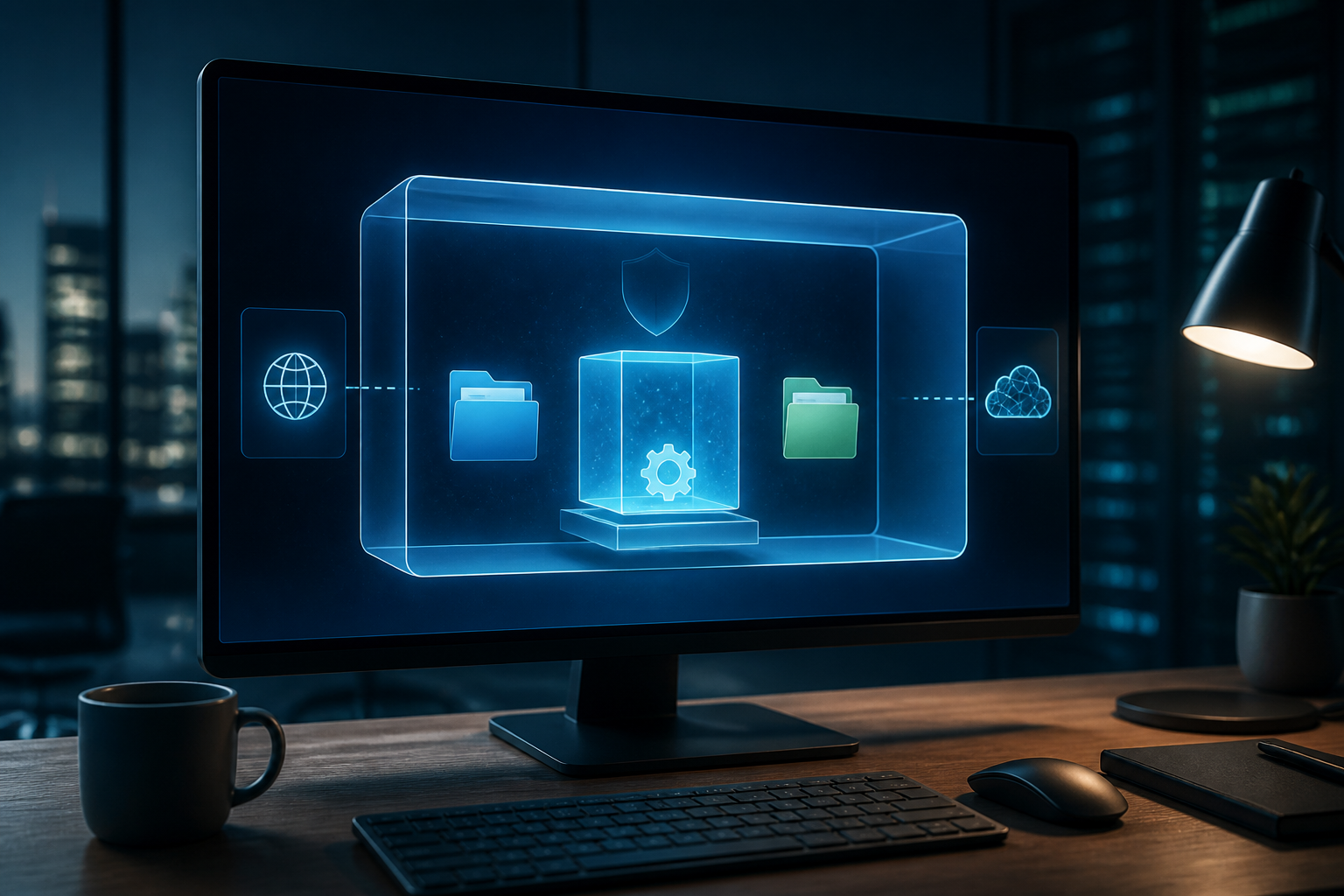
Di sinilah sandboxing berguna. Sederhananya, sandbox adalah ruang terisolasi yang membatasi apa yang boleh dilakukan sebuah aplikasi terhadap komputer. Bayangkan seperti ruang uji dengan pintu dan jendela yang dikontrol: Anda masih bisa menjalankan program di dalamnya, tetapi aksesnya ke dokumen pribadi, perangkat, dan jaringan dapat dibatasi.
Apa itu sandboxing?
Sandboxing adalah teknik menjalankan aplikasi dalam lingkungan yang dipisahkan dari sistem utama. Pemisahan ini bisa dilakukan di beberapa lapisan, mulai dari fitur keamanan browser hingga lingkungan desktop sementara seperti Windows Sandbox atau paket aplikasi terisolasi seperti Flatpak.
Tujuannya bukan membuat software menjadi aman secara mutlak. Tujuan yang lebih realistis adalah mengurangi dampak jika aplikasi tersebut bermasalah. Jika aplikasi hanya memiliki akses terbatas, kerusakan tidak otomatis menyebar ke seluruh komputer.
Browser modern, misalnya, sudah menggunakan sandbox untuk memisahkan proses tertentu dari sistem operasi. Pada Linux desktop, Flatpak menjalankan aplikasi dengan akses terbatas terhadap file dan perangkat, kecuali izin tersebut diberikan. Microsoft juga menyediakan Windows Sandbox, yaitu lingkungan desktop sementara yang dapat digunakan untuk menguji aplikasi atau membuka file yang belum dipercaya.
Kapan sandbox layak digunakan?
- Menguji aplikasi yang belum dikenal. Ini berguna ketika software hanya tersedia dari situs pengembang yang belum pernah Anda gunakan.
- Membuka dokumen mencurigakan. File Office, PDF, atau arsip dari sumber tidak dikenal sebaiknya tidak langsung dibuka dengan akses penuh ke komputer.
- Mencoba konfigurasi developer. Anda dapat menguji library, tool command line, atau versi aplikasi tertentu tanpa mengotori instalasi utama.
- Memeriksa perilaku installer. Sandbox dapat menunjukkan apakah installer membuat shortcut, menambahkan proses startup, atau meminta akses yang tidak relevan.
- Menguji tutorial. Perintah yang mengubah registry, memasang service, atau menghapus file lebih aman dicoba di lingkungan terpisah.
Namun, jangan menganggap sandbox sebagai pengganti cadangan data, pembaruan keamanan, atau penilaian sumber aplikasi. Software berbahaya dapat mencoba mengeksploitasi celah pada sistem isolasi. Karena itu, sandbox adalah satu lapisan pertahanan, bukan jaminan sempurna.
Windows Sandbox: praktis untuk pengguna Windows
Windows Sandbox menyediakan desktop Windows bersih yang bersifat sementara. Saat jendela Sandbox ditutup, aplikasi, file, dan perubahan di dalamnya biasanya dihapus. Setiap peluncuran berikutnya dimulai dari kondisi yang relatif bersih.
Fitur ini cocok untuk mencoba installer atau membuka file yang tidak ingin langsung masuk ke sistem utama. Microsoft menyebut Windows Sandbox menggunakan virtualisasi berbasis hypervisor untuk membantu memisahkan kernel dan lingkungan host.
Ada beberapa pengaturan yang perlu diperhatikan. Koneksi jaringan dan clipboard aktif secara default pada konfigurasi standar. Artinya, aplikasi di dalam sandbox masih dapat berkomunikasi dengan jaringan, dan Anda dapat menyalin file dari komputer utama ke sandbox. Keduanya praktis, tetapi juga memperluas jalur yang bisa disalahgunakan.
Untuk file yang tidak dipercaya, pertimbangkan membuat konfigurasi sederhana dengan jaringan dimatikan dan folder yang dipetakan hanya-baca:
<Configuration>
  <Networking>Disable</Networking>
  <MappedFolders>
    <MappedFolder>
      <HostFolder>C:\Users\Nama\Downloads\Uji</HostFolder>
      <SandboxFolder>C:\Users\WDAGUtilityAccount\Desktop\Uji</SandboxFolder>
      <ReadOnly>true</ReadOnly>
    </MappedFolder>
  </MappedFolders>
</Configuration>
Simpan sebagai file dengan ekstensi .wsb, lalu buka file tersebut untuk menjalankan Sandbox sesuai pengaturan. Ganti lokasi folder dengan direktori yang memang berisi file untuk diuji. Hindari memetakan folder seperti Documents, Desktop, atau seluruh drive dengan akses tulis.
Flatpak dan model izin pada Linux
Untuk pengguna Linux, Flatpak menawarkan pendekatan yang berbeda. Aplikasi dan runtime-nya berjalan di dalam sandbox, sementara akses ke file pengguna, jaringan, perangkat, dan layanan tertentu diberikan melalui izin.
Model ini membuat izin aplikasi lebih mudah diperiksa dibandingkan aplikasi yang langsung memiliki akses luas ke sistem. Sebagian aplikasi juga menggunakan portal, yaitu mekanisme yang memungkinkan aplikasi meminta akses tertentu melalui antarmuka sistem, misalnya memilih satu file melalui dialog pembuka dokumen.
Meski begitu, periksa izin sebelum memasang aplikasi. Sandbox yang terlalu longgar dapat mengurangi manfaat isolasi. Aplikasi yang diberi akses ke seluruh direktori rumah, semua perangkat, atau socket sistem memiliki ruang gerak jauh lebih besar daripada aplikasi yang hanya dapat membaca satu folder kerja.
Sandbox bukan mesin virtual penuh
Istilah sandbox sering digunakan untuk beberapa teknologi yang berbeda. Browser sandbox, Flatpak, container, dan mesin virtual tidak memiliki tingkat isolasi yang sama. Container biasanya berbagi kernel dengan host, sedangkan mesin virtual menjalankan sistem operasi tamu dengan lapisan virtualisasi.
Untuk eksperimen singkat, sandbox desktop mungkin sudah cukup. Untuk analisis malware yang serius, pengujian jaringan internal, atau menjalankan kode yang sangat berisiko, Anda membutuhkan lingkungan khusus dengan jaringan tersegmentasi, snapshot, dan perangkat yang memang disiapkan untuk pengujian.
Yang bisa dilakukan sekarang
- Gunakan komputer atau profil terpisah untuk aktivitas eksperimen.
- Pastikan file penting sudah memiliki backup sebelum menguji software yang tidak dikenal.
- Matikan jaringan jika aplikasi tidak membutuhkannya.
- Batasi clipboard dan folder yang dibagikan antara host dan sandbox.
- Periksa izin aplikasi, terutama akses ke seluruh penyimpanan, kamera, mikrofon, proses lain, dan perangkat USB.
- Setelah selesai, tutup dan buang lingkungan sandbox. Jangan menyimpan password atau dokumen pribadi di dalamnya.
- Jika aplikasi tetap ingin dipakai, unduh ulang dari sumber resmi dan periksa tanda tangan digital atau checksum bila tersedia.
Prinsip sederhananya: berikan software ruang kerja secukupnya, bukan kunci ke seluruh rumah digital Anda.
Apa artinya bagi kita?
Sandboxing tidak membuat kebiasaan mengunduh aplikasi sembarangan menjadi aman. Nilainya terletak pada pengurangan dampak. Ketika Anda memisahkan aktivitas berisiko dari komputer utama, satu keputusan yang keliru tidak langsung berubah menjadi kehilangan dokumen, pencurian sesi login, atau sistem yang harus dipasang ulang.
Bagi pengguna umum, Windows Sandbox atau aplikasi desktop dengan model izin yang jelas sudah menjadi langkah praktis. Bagi developer dan administrator, konsep ini juga mengingatkan bahwa isolasi harus dirancang sejak awal: batasi akses, matikan koneksi yang tidak perlu, dan anggap setiap jalur berbagi sebagai potensi celah.
Sumber & bacaan lebih lanjut
- Windows Sandbox overview — Microsoft Learn
- Use and configure Windows Sandbox — Microsoft Learn
- Basic concepts — Flatpak documentation
- Introduction to Flatpak — Flatpak documentation
- Chromium security core principles
– Rio Yotto @rioyotto