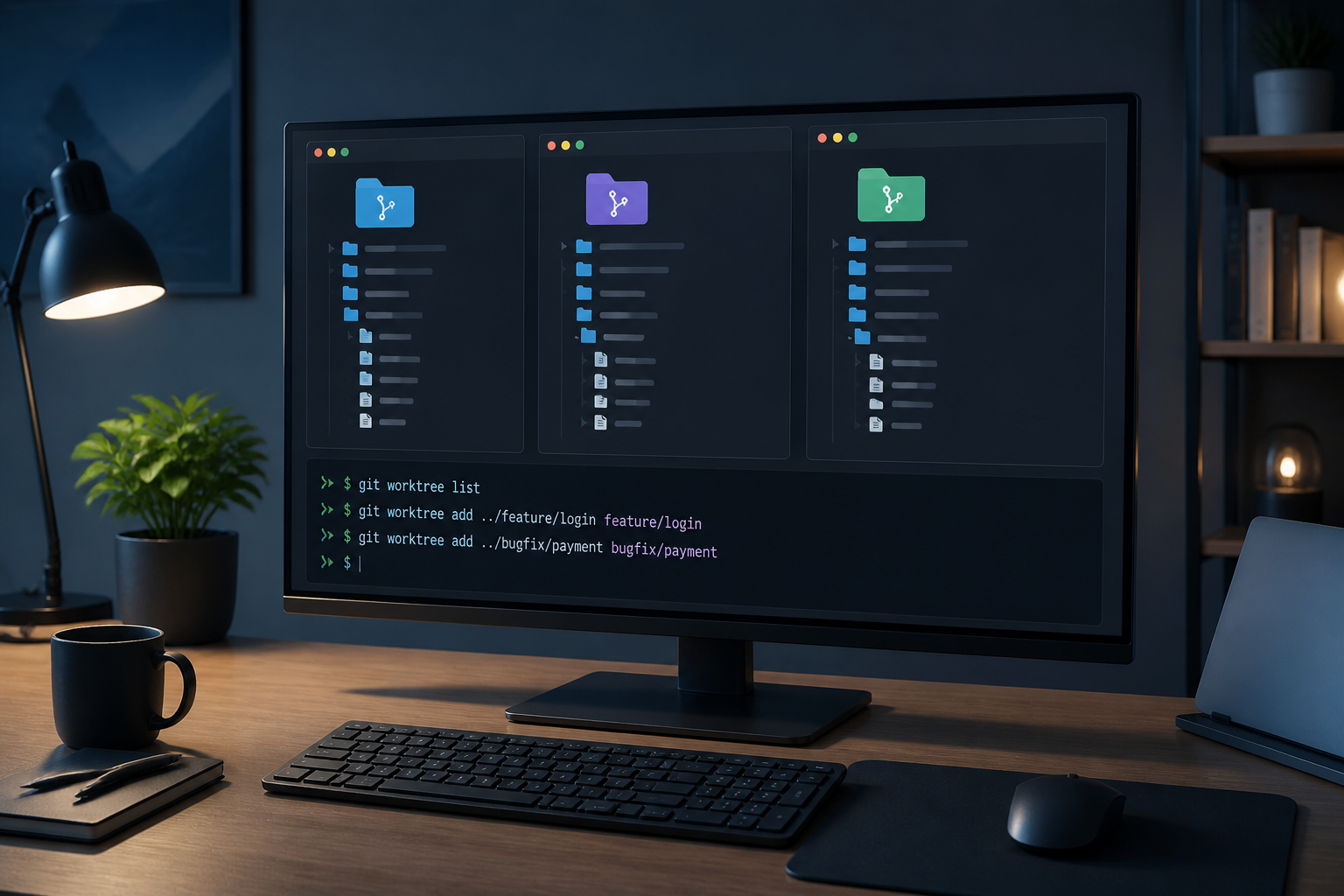
Ada situasi yang hampir selalu membuat alur kerja dengan Git terasa tersendat: kita sedang mengerjakan fitur di satu branch, lalu tiba-tiba harus memperbaiki bug di branch lain. Biasanya kita menyimpan perubahan sementara, melakukan checkout, menjalankan tes, kembali lagi, lalu memulihkan pekerjaan sebelumnya.
Masalahnya bukan hanya soal beberapa perintah tambahan. Proses berpindah-pindah branch membuat konteks kerja mudah hilang. Editor kode perlu memuat ulang proyek, dependensi tertentu mungkin berubah, dan perubahan yang belum selesai harus disimpan dengan hati-hati. Git memiliki solusi yang kurang dikenal tetapi sangat praktis untuk kondisi ini: git worktree.
Apa itu Git worktree?
Secara sederhana, worktree memungkinkan satu repository Git memiliki beberapa folder kerja sekaligus. Setiap folder dapat digunakan untuk branch yang berbeda, tetapi tetap terhubung ke repository yang sama.
Bayangkan repository sebagai sebuah bengkel dengan satu gudang komponen. Tanpa worktree, kita memakai satu meja kerja dan harus mengganti seluruh benda di atasnya setiap kali berpindah proyek. Dengan worktree, kita bisa menyediakan beberapa meja: satu untuk fitur baru, satu untuk perbaikan bug, dan satu lagi untuk memeriksa hasil pull request.
Menurut dokumentasi resmi Git, sebuah repository dapat memiliki satu main worktree dan beberapa linked worktree. Metadata repository tertentu tetap dibagi bersama, sedangkan informasi seperti direktori kerja, indeks, dan posisi HEAD dikelola untuk masing-masing worktree. Dokumentasi Git worktree menjelaskan struktur dan perintahnya secara lengkap.
Kapan fitur ini benar-benar berguna?
- Bug mendadak: pekerjaan fitur tetap berada di foldernya, sementara perbaikan bug dapat dilakukan di folder lain.
- Review kode: branch dari pull request bisa diperiksa tanpa mengubah file yang sedang digunakan untuk pekerjaan utama.
- Perbandingan versi: dua branch dapat dijalankan atau diuji berdampingan.
- Proyek dengan proses build berat: kita tidak perlu terus-menerus mengganti isi folder lalu menunggu editor dan tool memindai ulang file.
- Eksperimen: perubahan sementara dapat ditempatkan di worktree terpisah agar tidak mengganggu branch utama.
Worktree bukan pengganti branch. Branch tetap menjadi penunjuk riwayat perubahan, sedangkan worktree adalah folder fisik tempat branch tersebut dibuka dan dikerjakan.
Membuat worktree pertama
Misalnya kita sedang berada di repository proyek bernama website-toko. Untuk membuat worktree baru sekaligus branch baru, jalankan:
git worktree add ../website-toko-bugfix -b bugfix-form-loginPerintah tersebut membuat folder website-toko-bugfix di satu tingkat di atas folder saat ini. Opsi -b membuat branch baru bernama bugfix-form-login dan langsung menggunakannya di folder tersebut.
Setelah itu, struktur folder kira-kira menjadi seperti ini:
proyek/website-toko           # branch utama atau fitur aktif
proyek/website-toko-bugfix    # branch bugfix-form-login
Kita dapat membuka kedua folder tersebut dengan editor kode yang sama atau berbeda. Perubahan di folder bugfix tidak mengubah file yang sedang dikerjakan di folder utama, selama masing-masing perubahan memang berada di branch dan worktree yang berbeda.
Membuka branch yang sudah ada
Jika branch-nya sudah dibuat sebelumnya, gunakan nama branch tersebut tanpa opsi -b:
git worktree add ../website-toko-review review-perubahanPerintah ini membuat folder baru dan memeriksa branch review-perubahan di dalamnya. Git biasanya mencegah satu branch aktif di dua worktree pada waktu bersamaan. Perlindungan ini penting karena perubahan pada branch yang sama dari dua folder bisa membingungkan dan berisiko saling menimpa.
Jika hanya ingin menguji commit tertentu tanpa membuat branch permanen, gunakan mode detached:
git worktree add --detach ../website-toko-uji HEAD~3Mode ini cocok untuk inspeksi atau pengujian yang sifatnya sementara. Karena tidak terikat pada branch, commit baru yang dibuat di sana perlu ditangani dengan hati-hati agar tidak mudah hilang.
Melihat dan menghapus worktree
Untuk melihat semua worktree yang terhubung ke repository, jalankan:
git worktree listGit akan menampilkan lokasi folder, commit yang sedang digunakan, dan branch terkait. Informasi ini membantu ketika jumlah folder mulai bertambah dan kita lupa worktree mana dipakai untuk tugas tertentu.
Setelah pekerjaan selesai, hapus worktree dengan:
git worktree remove ../website-toko-bugfixPerintah tersebut menghapus folder worktree dan metadata terkait, tetapi tidak otomatis menghapus branch-nya. Jika branch sudah tidak dibutuhkan, branch dapat dihapus secara terpisah setelah memastikan tidak ada commit penting yang belum dikirim ke remote.
Jika folder worktree dihapus secara manual melalui file manager, daftar internal Git mungkin masih menyimpan catatannya. Dalam kondisi seperti itu, gunakan:
git worktree prunePerintah ini membersihkan metadata untuk worktree yang sudah tidak ditemukan. Sebaiknya gunakan setelah memastikan folder tersebut memang sudah tidak diperlukan.
Hal yang perlu diperhatikan
Dependensi tidak selalu bisa dibagi
Setiap worktree memiliki salinan file proyeknya sendiri. Pada proyek Node.js, Python, atau PHP, kita mungkin perlu memasang dependensi atau membuat konfigurasi lingkungan di masing-masing folder. Jangan menganggap bahwa folder node_modules, virtual environment, atau file konfigurasi lokal otomatis tersedia di semua worktree.
Nama folder harus jelas
Gunakan nama yang menjelaskan tujuan, misalnya project-hotfix, project-review, dan project-experiment. Nama yang terlalu umum akan menyulitkan ketika beberapa pekerjaan berlangsung bersamaan.
Jangan lupa status setiap worktree
Sebelum menghapus folder, periksa statusnya:
git -C ../website-toko-bugfix statusOpsi -C membuat Git menjalankan perintah dari lokasi tertentu. Ini berguna untuk mengecek worktree tanpa harus berpindah direktori secara manual.
Apa artinya bagi kita?
Git worktree paling berguna bukan karena membuat Git terlihat lebih canggih, melainkan karena mengurangi pergantian konteks. Pekerjaan yang belum selesai bisa tetap terbuka, sementara tugas mendesak dikerjakan di ruang yang terpisah.
Mulailah dari satu kebiasaan sederhana: gunakan worktree ketika harus menangani bug atau review di tengah pekerjaan yang belum selesai. Setelah terbiasa, kita dapat menentukan pola folder dan perintah sendiri. Namun, tetap perlakukan setiap worktree sebagai lingkungan kerja yang nyata: periksa status, kirim commit ke remote, dan hapus folder yang sudah tidak diperlukan.
Untuk perpindahan branch biasa, perintah git switch tetap cukup dan lebih sederhana. Git mendokumentasikan bahwa perintah tersebut digunakan untuk berpindah branch, sedangkan git worktree cocok ketika kita memang membutuhkan beberapa folder kerja secara bersamaan. Dokumentasi resmi git switch dapat menjadi rujukan untuk alur kerja branch sehari-hari.
Sumber & bacaan lebih lanjut
– Rio Yotto @rioyotto