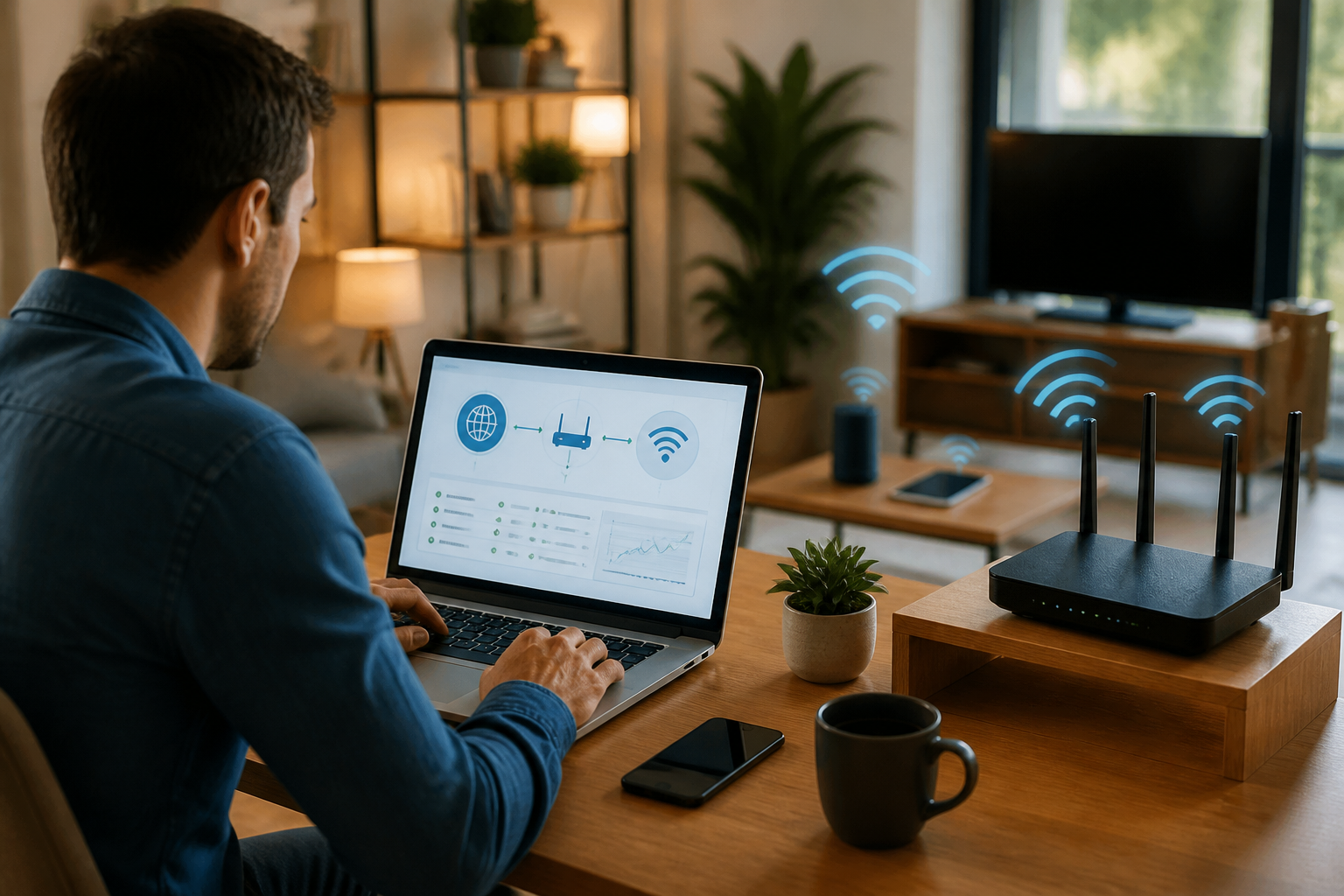
Wi-Fi lambat sering membuat orang langsung menyimpulkan bahwa paket internetnya tidak cukup. Padahal, masalah bisa muncul dari laptop yang terlalu sibuk, posisi router yang kurang tepat, sinyal yang terganggu, atau satu perangkat yang diam-diam menghabiskan bandwidth.
Daripada langsung membeli paket yang lebih mahal atau mereset router berkali-kali, lakukan pemeriksaan dari titik yang paling dekat dengan perangkat Anda. Cara ini membantu menemukan sumber masalah tanpa menebak-nebak.
Pahami dulu: lambat itu maksudnya apa?
Istilah “Wi-Fi lambat” bisa berarti beberapa hal. Kecepatan unduh rendah membuat membuka situs, mengunduh file, atau menonton video terasa lama. Latensi adalah jeda komunikasi antara perangkat dan server. Latensi tinggi biasanya terasa saat bermain gim online, melakukan panggilan video, atau memakai aplikasi kerja jarak jauh.
Ada juga masalah koneksi tidak stabil. Kecepatannya mungkin terlihat baik saat dites, tetapi koneksi sesekali terputus atau mengalami lonjakan jeda. Karena gejalanya berbeda, langkah pemeriksaannya juga tidak selalu sama.
1. Bandingkan beberapa perangkat
Mulailah dengan pertanyaan sederhana: apakah masalah hanya terjadi di satu perangkat?
- Jika hanya laptop yang lambat, kemungkinan masalah ada pada laptop, adaptor Wi-Fi, aplikasi, atau pengaturannya.
- Jika semua perangkat lambat, periksa router, posisi perangkat, dan layanan internet.
- Jika hanya satu ruangan yang bermasalah, fokus pada jangkauan dan gangguan sinyal.
Coba buka situs yang sama dari ponsel dan laptop pada waktu yang berdekatan. Pengujian sederhana ini sering lebih berguna daripada langsung menyimpulkan bahwa seluruh jaringan bermasalah.
2. Periksa apakah perangkat sedang mengunduh sesuatu
Laptop atau ponsel bisa memakai koneksi tanpa terlihat jelas. Sistem operasi mungkin sedang mengunduh pembaruan, aplikasi mencadangkan foto, atau layanan penyimpanan cloud sedang menyinkronkan folder besar.
Periksa aplikasi yang aktif dan penggunaan jaringan di perangkat. Pada komputer, lihat daftar proses yang menggunakan jaringan melalui pengelola tugas atau monitor aktivitas. Pada ponsel, periksa penggunaan data per aplikasi.
Jika ada proses besar yang tidak mendesak, jeda sementara lalu uji kembali koneksi. Jangan langsung menghapus aplikasi hanya karena terlihat memakai internet; pastikan dulu proses tersebut memang tidak sedang dibutuhkan.
3. Uji jarak dan posisi dari router
Sinyal Wi-Fi melemah ketika melewati dinding, lantai, lemari, atau benda besar lainnya. Perangkat yang berada jauh dari router juga lebih mudah mengalami koneksi tidak stabil.
Bawa perangkat ke ruangan yang sama dengan router, lalu lakukan pengujian ulang. Jika koneksi membaik, masalahnya kemungkinan besar berkaitan dengan jangkauan, bukan kecepatan paket internet.
Untuk penggunaan sehari-hari, letakkan router di tempat yang cukup terbuka dan relatif tinggi. Hindari menaruhnya di dalam lemari, di belakang televisi, atau tepat di lantai. Posisi yang lebih baik tidak selalu menyelesaikan semua masalah, tetapi dapat mengurangi hambatan sinyal.
4. Coba jaringan Wi-Fi lain jika tersedia
Banyak router modern menyediakan lebih dari satu jaringan atau band. Secara umum, jaringan pada frekuensi yang lebih tinggi dapat menawarkan kecepatan lebih baik pada jarak dekat, sementara frekuensi yang lebih rendah biasanya lebih mampu menjangkau area yang lebih jauh. Hasilnya tetap bergantung pada perangkat, dinding, dan tingkat gangguan di sekitar rumah.
Jika tersedia dua pilihan jaringan, coba gunakan jaringan yang berbeda sesuai kondisi:
- Gunakan jaringan berfrekuensi lebih tinggi saat berada dekat router dan membutuhkan kecepatan.
- Gunakan jaringan berfrekuensi lebih rendah ketika berada lebih jauh atau terhalang beberapa dinding.
Jangan menganggap satu pilihan selalu paling baik. Uji di lokasi yang biasa dipakai bekerja atau belajar.
5. Bedakan masalah Wi-Fi dan masalah internet
Wi-Fi adalah koneksi antara perangkat dan router. Internet adalah koneksi dari router ke penyedia layanan. Keduanya bisa bermasalah secara terpisah.
Salah satu cara membedakannya adalah menggunakan kabel jaringan pada komputer yang memiliki port Ethernet. Jika koneksi melalui kabel jauh lebih stabil dibanding Wi-Fi, fokuskan pemeriksaan pada sinyal dan pengaturan nirkabel. Jika koneksi kabel juga lambat, masalahnya lebih mungkin berada pada router, modem, atau layanan dari penyedia internet.
Anda juga bisa membuka halaman pengaturan router untuk melihat apakah perangkat masih terhubung ke layanan internet. Nama menu berbeda-beda, tetapi biasanya ada informasi mengenai status koneksi atau koneksi WAN.
6. Restart dengan urutan yang benar
Restart memang bisa membantu, terutama ketika router atau modem mengalami kondisi sementara yang tidak normal. Namun, lakukan dengan urutan yang rapi.
- Simpan pekerjaan dan tutup aktivitas jaringan yang penting.
- Matikan router dan modem jika keduanya merupakan perangkat terpisah.
- Tunggu sekitar satu menit.
- Nyalakan perangkat yang terhubung ke layanan internet terlebih dahulu.
- Tunggu sampai indikator koneksi stabil, lalu nyalakan router.
- Uji koneksi kembali dari satu perangkat.
Hindari menekan tombol reset pabrik kecuali Anda memang siap mengatur ulang nama jaringan, kata sandi, dan konfigurasi lain. Restart hanya mematikan dan menyalakan perangkat, sedangkan reset dapat menghapus pengaturan.
7. Periksa perangkat yang memakai bandwidth besar
Televisi pintar, kamera keamanan, konsol gim, komputer kerja, dan perangkat pencadangan dapat menggunakan banyak bandwidth pada waktu tertentu. Satu perangkat yang sedang mengunggah video atau mencadangkan data bisa membuat perangkat lain terasa lambat.
Buka daftar perangkat yang terhubung di aplikasi atau halaman administrasi router. Kenali perangkat yang memang milik Anda, lalu perhatikan aktivitas yang sedang berjalan. Jika ada perangkat yang tidak dikenal, ubah kata sandi Wi-Fi dan gunakan metode keamanan yang tersedia pada router.
Apa artinya bagi kita?
Masalah Wi-Fi sebaiknya ditangani seperti pemeriksaan berjenjang: mulai dari satu perangkat, lalu sinyal, router, dan terakhir layanan internet. Urutan ini menghemat waktu karena Anda tidak langsung mengubah banyak hal sekaligus.
Catat hasil setiap percobaan: perangkat yang dipakai, lokasi pengujian, waktu, dan apakah koneksi menggunakan Wi-Fi atau kabel. Catatan sederhana ini berguna jika Anda perlu menghubungi penyedia internet karena Anda bisa menjelaskan gejalanya dengan lebih spesifik.
Yang bisa dilakukan sekarang
- Uji koneksi dari dua perangkat berbeda.
- Bandingkan koneksi dekat dan jauh dari router.
- Jeda sinkronisasi cloud atau unduhan besar.
- Periksa daftar perangkat yang terhubung ke router.
- Coba koneksi kabel jika memungkinkan.
- Restart perangkat secara berurutan, bukan langsung reset pabrik.
Dengan langkah tersebut, Anda bisa mengetahui apakah yang perlu diperbaiki adalah perangkat, posisi router, pembagian bandwidth, atau memang layanan internetnya. Membeli paket yang lebih mahal baru masuk akal setelah sumber masalahnya benar-benar jelas.
– Rio Yotto @rioyotto