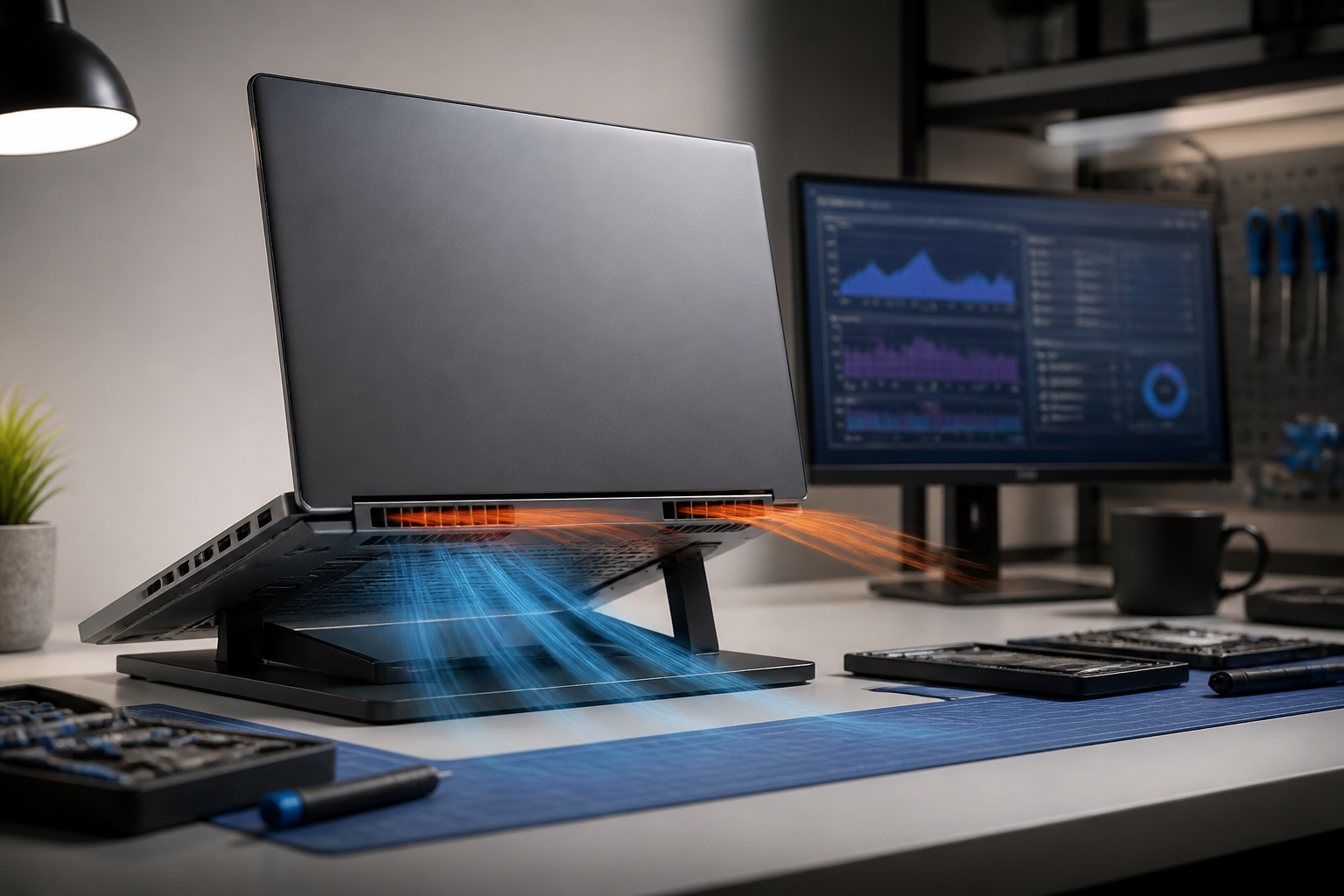
Laptop yang terasa panas sering langsung dianggap membutuhkan servis besar. Padahal, penyebabnya bisa sesederhana terlalu banyak tab browser, aplikasi yang berjalan di latar belakang, ventilasi tertutup, atau kipas yang mulai dipenuhi debu.
Masalahnya, suhu tinggi bukan hanya soal kenyamanan. Laptop dapat menurunkan kecepatan prosesor secara otomatis untuk melindungi komponen. Akibatnya, aplikasi terasa lambat, kipas terus berisik, dan baterai lebih cepat habis. Karena itu, pemeriksaan sebaiknya dilakukan secara berurutan agar Anda tidak langsung membongkar perangkat tanpa tahu sumber masalahnya.
Bedakan panas normal dan panas yang perlu dicurigai
Laptop memang akan menghasilkan panas saat digunakan untuk bermain gim, mengedit video, menjalankan mesin virtual, atau melakukan ekspor file besar. Kipas yang lebih aktif dalam kondisi tersebut belum tentu menandakan kerusakan.
Yang patut dicurigai adalah panas yang muncul ketika laptop hanya dipakai untuk pekerjaan ringan, seperti mengetik atau membuka beberapa halaman web. Tanda lain yang perlu diperhatikan adalah:
- Kipas berputar kencang terus-menerus meski tidak menjalankan aplikasi berat.
- Laptop sering mengalami jeda, macet, atau mati sendiri.
- Bagian bawah perangkat terlalu panas untuk disentuh dalam waktu lama.
- Performa turun setelah beberapa menit digunakan.
- Baterai terkuras jauh lebih cepat dari biasanya.
Jangan hanya mengandalkan sentuhan tangan. Jika memungkinkan, gunakan aplikasi pemantau suhu yang terpercaya. Angka suhu perlu dibaca sesuai konteks karena setiap prosesor dan desain laptop memiliki batas kerja yang berbeda.
Langkah pertama: cari aplikasi yang paling membebani laptop
Sebelum membersihkan kipas, periksa lebih dulu apakah ada program yang sedang menggunakan prosesor atau memori secara berlebihan. Pada Windows, Anda dapat membuka Task Manager dengan menekan Ctrl + Shift + Esc. Lihat kolom penggunaan CPU, Memory, dan Disk.
Pada macOS, gunakan Activity Monitor. Urutkan proses berdasarkan penggunaan CPU untuk melihat aplikasi yang paling aktif.
Perhatikan aplikasi yang tidak Anda kenali atau tidak sedang digunakan. Kadang-kadang, masalah muncul karena:
- Sinkronisasi file sedang berlangsung.
- Pembaruan sistem atau aplikasi berjalan di latar belakang.
- Browser membuka halaman dengan video, iklan, atau skrip berat.
- Aplikasi rapat online belum benar-benar berhenti setelah jendela ditutup.
- Proses pemindaian antivirus sedang berlangsung.
Jangan langsung menghentikan proses sistem yang namanya tidak Anda kenal. Cari tahu fungsinya terlebih dahulu. Jika penggunaan CPU hanya tinggi sesaat lalu kembali normal, kemungkinan itu adalah aktivitas rutin, bukan kerusakan.
Periksa aplikasi yang otomatis berjalan
Banyak laptop terasa berat sejak dinyalakan karena terlalu banyak aplikasi ikut aktif. Aplikasi seperti pengelola penyimpanan awan, pembaruan otomatis, launcher gim, dan utilitas printer dapat berjalan tanpa terlihat jelas.
Di Windows, daftar ini dapat diperiksa melalui bagian Startup apps pada Task Manager. Di macOS, pengaturannya tersedia pada bagian item login di pengaturan sistem.
Nonaktifkan hanya aplikasi yang memang tidak perlu langsung berjalan saat komputer dinyalakan. Jangan menonaktifkan komponen keamanan, driver, atau layanan yang tidak Anda pahami. Tujuannya bukan membuat semua proses hilang, melainkan mengurangi beban awal agar laptop lebih cepat siap digunakan.
Pastikan ventilasi tidak tertutup
Pendinginan laptop bergantung pada aliran udara. Meletakkan laptop di kasur, sofa, selimut, atau permukaan empuk dapat menutup lubang masuk dan keluar udara. Dalam kondisi ini, kipas berputar lebih keras tetapi udara panas tetap sulit keluar.
Gunakan meja atau permukaan keras saat menjalankan tugas berat. Jika perlu, naikkan bagian belakang laptop beberapa sentimeter menggunakan penyangga yang stabil. Cara ini membantu memberi ruang bagi udara, meskipun bukan pengganti pembersihan internal.
Hindari menutup sebagian besar lubang ventilasi dengan aksesori yang tidak dirancang untuk model laptop tersebut. Cooling pad juga tidak selalu menyelesaikan masalah. Alat itu bisa membantu pada kondisi tertentu, tetapi manfaatnya terbatas jika kipas internal sudah kotor atau pasta termal sudah bermasalah.
Bersihkan debu dengan cara yang aman
Debu yang menumpuk pada kipas dan sirip pendingin dapat menghambat pelepasan panas. Jika Anda belum terbiasa membuka laptop, jangan menggunakan benda tajam atau meniup terlalu dekat dengan tekanan tinggi.
Untuk pembersihan ringan, matikan laptop, cabut pengisi daya, dan pastikan perangkat benar-benar tidak aktif. Gunakan blower khusus elektronik atau udara bertekanan dengan jarak yang aman. Tahan bilah kipas agar tidak berputar terlalu bebas saat dibersihkan, karena putaran berlebihan dapat membebani rangkaian kipas.
Namun, debu yang sudah menumpuk di bagian dalam sering tidak cukup dibersihkan dari luar. Jika laptop masih bergaransi, periksa ketentuan layanan sebelum membuka penutup. Untuk perangkat yang sulit dibongkar, servis profesional lebih aman daripada memaksakan diri dan merusak kabel fleksibel atau pengunci kecil.
Periksa mode daya dan suhu ruangan
Mode performa tinggi dapat membuat prosesor bekerja lebih agresif, termasuk ketika kebutuhan komputasi sebenarnya ringan. Jika Anda sedang mengetik atau menjelajah web, gunakan mode seimbang atau hemat daya.
Suhu ruangan juga berpengaruh. Laptop yang digunakan di ruangan panas, terkena sinar matahari, atau ditempatkan terlalu dekat dengan sumber panas akan lebih sulit membuang udara panas. Ini terlihat sepele, tetapi sering menjadi penyebab suhu meningkat tanpa ada kerusakan komponen.
Kapan thermal paste perlu dipertimbangkan?
Thermal paste adalah bahan penghantar panas antara chip dan sistem pendingin. Seiring waktu, bahan ini dapat mengering, tetapi tidak setiap laptop panas otomatis membutuhkan penggantian thermal paste.
Langkah tersebut lebih masuk akal jika laptop sudah cukup lama digunakan, suhu tetap tinggi setelah ventilasi dibersihkan, kipas bekerja normal, dan beban prosesor tidak berlebihan. Penggantian thermal paste sebaiknya dilakukan dengan bahan yang sesuai serta tekanan pemasangan heatsink yang tepat. Terlalu banyak pasta tidak otomatis membuat pendinginan lebih baik.
Urutan tindakan yang bisa dilakukan sekarang
- Catat kapan laptop mulai panas: saat diam, membuka browser, atau menjalankan aplikasi tertentu.
- Periksa penggunaan CPU, memori, dan disk melalui alat sistem bawaan.
- Tutup aplikasi berat yang tidak diperlukan dan evaluasi aplikasi startup.
- Pindahkan laptop ke permukaan keras dengan ventilasi yang tidak tertutup.
- Bersihkan debu secara hati-hati jika Anda memahami prosedurnya.
- Gunakan mode daya yang sesuai dengan pekerjaan.
- Jika masalah tetap ada, bawa ke teknisi dan jelaskan hasil pemeriksaan yang sudah dilakukan.
Apa artinya bagi kita?
Masalah laptop panas sebaiknya diperlakukan seperti proses diagnosis, bukan tebak-tebakan. Mulailah dari penyebab yang paling mudah diperiksa dan paling kecil risikonya: aplikasi, ventilasi, dan mode daya. Baru setelah itu pertimbangkan pembersihan internal atau penggantian thermal paste.
Pendekatan ini menghemat biaya dan membantu teknisi menemukan masalah lebih cepat. Yang paling penting, jangan menunggu sampai laptop sering mati sendiri. Panas berlebih yang berulang dapat mempercepat penurunan kualitas baterai dan mengganggu keandalan perangkat dalam jangka panjang.
– Rio Yotto @rioyotto