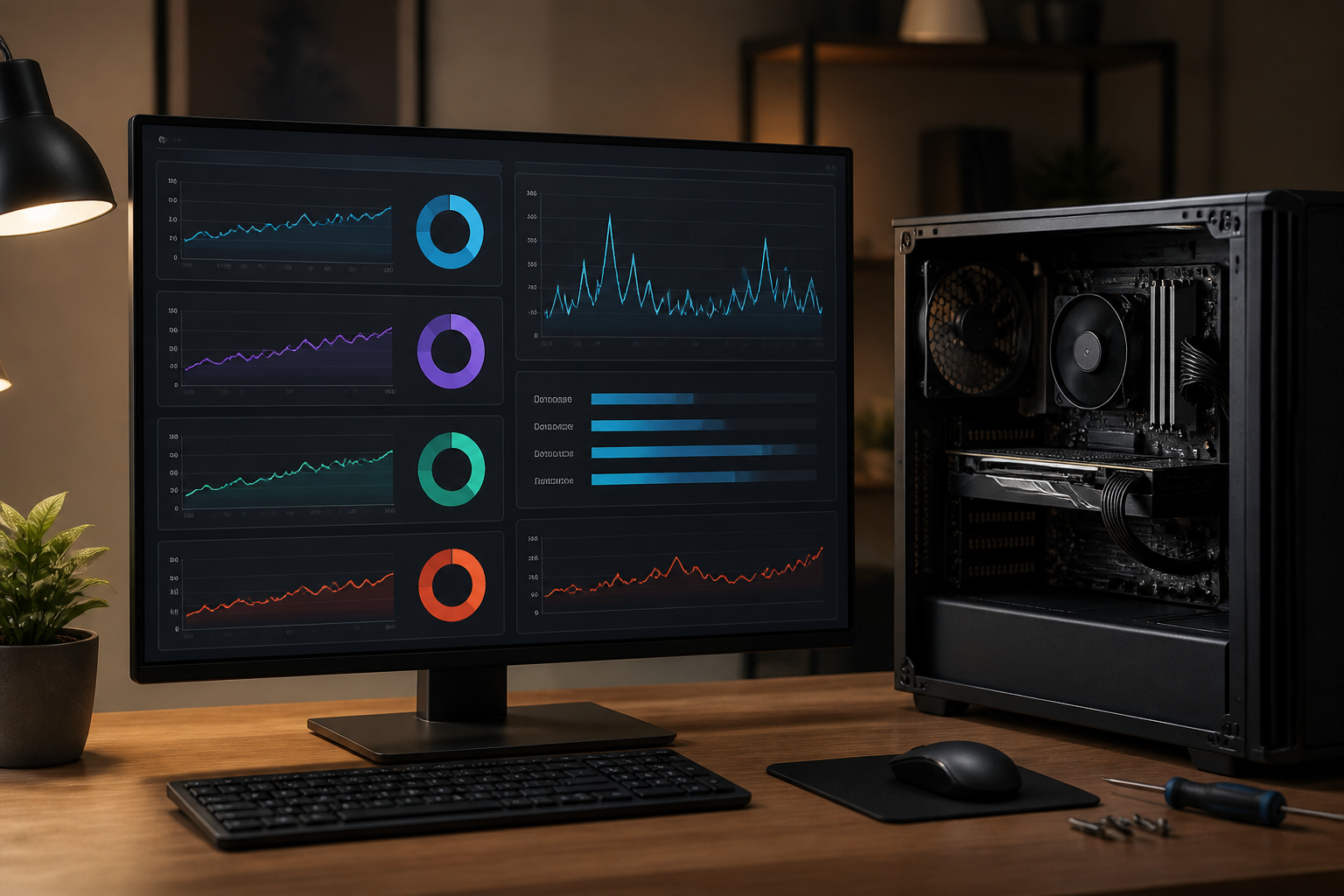
Komputer yang tiba-tiba lambat, aplikasi tidak merespons, atau layar membeku memang membuat panik. Masalahnya, banyak orang langsung menyimpulkan bahwa RAM kurang atau hard disk harus diganti. Padahal, gejala yang sama bisa muncul karena storage hampir penuh, suhu terlalu tinggi, aplikasi bermasalah, driver, bahkan perangkat keras yang mulai gagal.
Langkah pertama bukan membeli komponen baru, melainkan mengenali kapan komputer mulai bermasalah dan apa yang sedang dilakukan saat itu. Pola tersebut sering memberi petunjuk yang lebih berguna daripada sekadar melihat angka spesifikasi.
Mulai dari pola freeze, bukan tebakan
Catat kondisi ketika komputer membeku. Apakah masalah muncul saat membuka banyak tab browser, menyalin file besar, menjalankan aplikasi desain, atau baru beberapa menit setelah dinyalakan? Perhatikan juga apakah kursor masih bisa bergerak, suara kipas meningkat, atau seluruh komputer langsung tidak merespons.
- Hanya satu aplikasi yang macet: kemungkinan masalah berada pada aplikasi, dokumen, plugin, atau penggunaan memorinya.
- Komputer melambat saat banyak program dibuka: RAM atau penggunaan prosesor mungkin sudah mendekati batas.
- Freeze saat membuka atau menyalin file: storage, koneksi drive, atau sistem file patut diperiksa.
- Freeze setelah komputer panas: pendinginan dan suhu komponen menjadi tersangka utama.
- Freeze acak disertai restart atau layar biru: masalah driver, daya, RAM, atau perangkat keras lebih mungkin terjadi.
Periksa penggunaan RAM dan prosesor
Di Windows, buka Task Manager dengan menekan Ctrl + Shift + Esc. Di macOS, gunakan Activity Monitor. Lihat penggunaan Memory, CPU, dan Disk ketika komputer mulai terasa lambat.
RAM adalah memori kerja sementara yang dipakai aplikasi saat sedang berjalan. Jika penggunaan RAM terus mendekati kapasitas maksimum, sistem operasi biasanya memindahkan sebagian data ke storage. Proses ini dapat membuat komputer terasa sangat lambat, terutama jika masih menggunakan hard disk mekanis.
Jangan hanya melihat angka persentase. Periksa aplikasi mana yang berada di urutan teratas. Browser dengan banyak tab, aplikasi konferensi video, editor foto, mesin virtual, dan program sinkronisasi cloud sering menggunakan RAM cukup besar.
Yang bisa dilakukan sekarang
- Tutup aplikasi dan tab yang tidak sedang digunakan.
- Nonaktifkan ekstensi browser yang jarang dipakai.
- Periksa aplikasi yang berjalan otomatis ketika komputer dinyalakan.
- Restart komputer jika sudah digunakan berhari-hari dan performanya terus menurun.
- Jika kebutuhan kerja memang bertambah, pertimbangkan upgrade RAM setelah memastikan perangkat mendukungnya.
Upgrade RAM masuk akal jika komputer sering kehabisan memori saat menjalankan pekerjaan normal. Namun, menambah RAM tidak akan menyelesaikan masalah jika penyebab sebenarnya adalah storage rusak atau suhu berlebihan.
Bedakan storage penuh dan storage bermasalah
Storage yang hampir penuh dapat mengganggu kinerja karena sistem operasi dan aplikasi memerlukan ruang kosong untuk file sementara, pembaruan, cache, serta proses kerja lainnya. Periksa kapasitas drive utama dan sisakan ruang yang cukup untuk aktivitas harian.
Mulailah dengan menghapus file sementara, installer lama, video berukuran besar, dan salinan file yang tidak diperlukan. Jangan langsung menghapus folder sistem secara manual. Gunakan fitur bawaan seperti Storage Settings di Windows atau pengelola penyimpanan di macOS agar file yang dibersihkan lebih mudah diidentifikasi.
Storage bermasalah memiliki tanda yang berbeda. Komputer bisa sangat lambat ketika membuka folder, proses menyalin file berhenti, atau aplikasi mengalami error saat menyimpan dokumen. Jika muncul suara aneh dari hard disk mekanis, file sering rusak, atau komputer gagal membaca drive, segera prioritaskan pencadangan data.
Jika komputer masih bisa digunakan, salin dokumen penting ke drive lain atau layanan cloud terlebih dahulu. Pemeriksaan teknis sebaiknya dilakukan setelah data penting memiliki salinan.
Periksa suhu dan aliran udara
Komponen komputer menghasilkan panas, terutama prosesor dan kartu grafis. Ketika suhu terlalu tinggi, sistem dapat menurunkan kecepatannya untuk melindungi perangkat. Pada kondisi yang lebih buruk, komputer bisa freeze, mati sendiri, atau restart.
Perhatikan apakah kipas berputar sangat kencang, bagian bawah laptop terasa terlalu panas, atau masalah hanya muncul saat bermain gim dan menjalankan aplikasi berat. Debu yang menumpuk pada ventilasi juga dapat menghambat pembuangan panas.
Langkah pemeriksaan sederhana
- Pastikan ventilasi laptop tidak tertutup bantal, kasur, atau permukaan lunak.
- Bersihkan debu pada ventilasi desktop dan laptop dengan cara yang aman.
- Pastikan kipas berputar normal dan tidak mengeluarkan suara berderit.
- Gunakan aplikasi pemantau suhu dari sumber tepercaya jika perlu melihat pola panas.
- Jika baru mengganti komponen atau pasta termal, periksa kembali pemasangannya.
Hindari menyimpulkan bahwa suhu tinggi hanya berdasarkan rasa panas pada casing. Gunakan data pemantauan jika ingin mengambil keputusan. Suhu yang dianggap normal juga bergantung pada jenis prosesor, beban kerja, desain perangkat, dan kondisi ruangan.
Jangan lupakan driver dan aplikasi
Freeze yang mulai terjadi setelah memasang aplikasi, memperbarui driver, atau menghubungkan perangkat baru dapat berkaitan dengan perubahan tersebut. Buat daftar perubahan terakhir sebelum masalah muncul.
Perbarui sistem operasi dan driver dari sumber resmi. Untuk kartu grafis atau perangkat khusus, gunakan halaman dukungan produsennya. Jika masalah justru muncul segera setelah pembaruan, pertimbangkan untuk mengembalikan driver atau menghapus aplikasi yang baru dipasang—tetapi lakukan dengan hati-hati dan catat perubahan yang dibuat.
Pemindaian keamanan juga layak dilakukan jika komputer mendadak lambat, muncul iklan aneh, browser berubah sendiri, atau ada proses tidak dikenal yang terus menggunakan CPU dan jaringan. Gunakan perangkat keamanan yang terpercaya dan hindari memasang “pembersih komputer” yang menjanjikan perbaikan instan.
Kapan harus berhenti mencoba sendiri?
Pemeriksaan mandiri masih wajar untuk masalah ringan, tetapi ada batasnya. Segera cari bantuan teknis jika komputer berulang kali gagal menyala, drive mengeluarkan suara tidak normal, data penting mulai rusak, muncul bau terbakar, atau masalah terjadi setelah terkena cairan dan benturan.
Untuk kasus yang belum jelas, buat catatan sederhana: waktu kejadian, aplikasi yang sedang digunakan, pesan error, suhu, serta perubahan terakhir pada komputer. Informasi ini membantu teknisi bekerja lebih cepat dan mengurangi risiko penggantian komponen secara coba-coba.
Kesimpulan
Komputer yang freeze bukan diagnosis, melainkan gejala. Bedakan masalah berdasarkan pola penggunaan RAM, aktivitas storage, suhu, perubahan software, dan tanda kerusakan fisik. Dengan urutan pemeriksaan tersebut, Anda bisa menentukan apakah cukup menutup aplikasi, membersihkan ruang, memperbaiki pendinginan, mencadangkan data, atau memang perlu mengganti komponen.
Yang paling penting, jangan menunda pencadangan ketika freeze disertai error file atau gejala drive bermasalah. Performa bisa diperbaiki kemudian, tetapi data yang sudah hilang belum tentu dapat dikembalikan.
– Rio Yotto @rioyotto