Ketika komputer tiba-tiba hang, aplikasi menutup sendiri, atau sistem terasa lambat tanpa alasan jelas, langkah pertama yang sering dilakukan adalah menebak: mungkin RAM bermasalah, hard disk mulai rusak, atau ada virus. Padahal, Windows biasanya sudah mencatat sebagian kejadian tersebut di dalam log sistem.
Log itu tidak selalu langsung memberi jawaban yang mudah dipahami. Namun, jika dibaca dengan urutan yang benar, log dapat membantu kita menemukan pola: masalah muncul setelah driver tertentu berjalan, aplikasi tertentu crash, atau perangkat penyimpanan mulai mengalami gangguan.
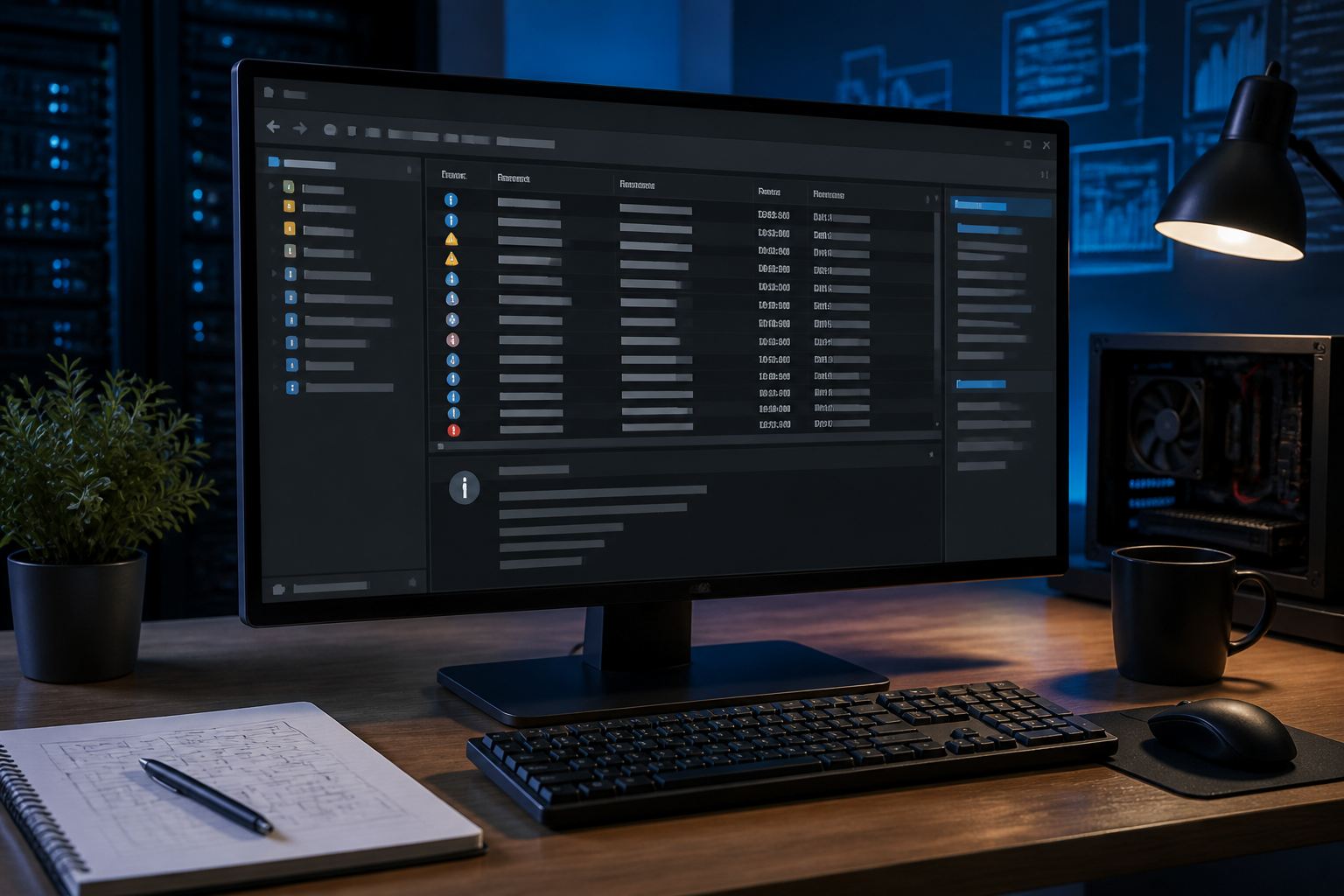
Alat bawaan yang bisa dipakai adalah Event Viewer. Ini adalah aplikasi Windows untuk melihat catatan kejadian dari sistem operasi, aplikasi, dan beberapa komponen perangkat keras.
Jangan menganggap semua tanda merah sebagai penyebab
Sebelum membuka Event Viewer, ada satu hal penting: banyaknya pesan Error tidak otomatis berarti komputer sedang rusak. Windows dan aplikasi bisa mencatat kesalahan kecil yang tidak berdampak pada pekerjaan sehari-hari. Beberapa pesan bahkan muncul karena layanan mencoba melakukan sesuatu, gagal, lalu mencoba lagi.
Karena itu, tujuan kita bukan menghapus semua error sampai log terlihat bersih. Tujuannya adalah menemukan kejadian yang waktunya berdekatan dengan masalah yang benar-benar kita alami.
Misalnya, komputer hang pada pukul 10.15. Catatan yang paling menarik bukan semua error selama sebulan terakhir, melainkan kejadian pada sekitar pukul 10.15 yang berulang setiap kali hang terjadi.
Cara membuka Event Viewer
- Tekan tombol Windows, lalu ketik
Event Viewer. - Buka aplikasi tersebut. Jika ingin cara cepat, tekan
Win + R, ketikeventvwr.msc, lalu tekan Enter. - Pada panel kiri, buka Windows Logs.
- Mulai dari System untuk masalah driver, perangkat keras, layanan Windows, atau proses startup.
- Periksa Application jika yang bermasalah adalah aplikasi tertentu.
Windows menyimpan kejadian dari berbagai sumber dalam log terpusat. Event Viewer kemudian menampilkan informasi seperti waktu, sumber kejadian, tingkat keparahan, dan nomor identifikasi event.
Langkah membaca log tanpa tenggelam dalam informasi
1. Reproduksi masalah jika memungkinkan
Jika aplikasi selalu crash ketika membuka file tertentu, lakukan kembali proses itu sambil mencatat waktunya. Jika komputer hanya hang setelah dipakai selama satu jam, catat kapan gejala mulai terasa.
Catatan waktu sederhana sangat membantu. Tanpa itu, kita hanya akan melihat ratusan log yang tidak berkaitan.
2. Saring berdasarkan waktu dan tingkat kejadian
Di panel kanan Event Viewer, pilih Filter Current Log. Kita bisa membatasi rentang waktu dan memilih jenis kejadian seperti Critical, Error, atau Warning.
Gunakan filter ini untuk mempersempit pencarian, bukan untuk langsung menyimpulkan bahwa semua hasilnya adalah penyebab. Setelah daftar lebih pendek, bandingkan waktunya dengan saat masalah terjadi.
3. Periksa sumber dan Event ID
Buka salah satu catatan yang waktunya paling dekat dengan masalah. Perhatikan tiga bagian:
- Source: komponen atau aplikasi yang mencatat kejadian.
- Event ID: nomor identifikasi jenis kejadian.
- General: ringkasan dalam bahasa yang lebih mudah dibaca.
Jika ingin mencari informasi tambahan, gunakan kombinasi nama sumber dan Event ID. Contohnya, cari nama sumber + Event ID + Windows. Hindari hanya mencari nomor ID tanpa nama sumber karena nomor yang sama dapat memiliki konteks berbeda.
4. Buka tab Details jika ringkasan belum cukup
Tab Details dapat menampilkan data teknis yang tidak selalu terlihat di ringkasan, termasuk nama proses, kode kesalahan, atau informasi perangkat. Untuk dibagikan kepada teknisi, pilih tampilan XML atau salin isi kejadian secara utuh.
Jangan mengubah atau menghapus log sebelum menyimpan salinannya. Log yang masih utuh sering kali lebih berguna ketika masalah perlu diperiksa beberapa hari kemudian.
Cara membedakan petunjuk kuat dan kebetulan
Petunjuk yang lebih kuat biasanya memiliki beberapa ciri: waktunya sangat dekat dengan gejala, muncul berulang, sumbernya konsisten, dan masalah berhenti setelah tindakan tertentu dilakukan.
Sebaliknya, satu error yang muncul jauh sebelum komputer hang belum tentu berhubungan. Begitu juga pesan Warning yang sudah muncul berbulan-bulan tanpa menimbulkan gejala apa pun.
Gunakan pendekatan sederhana: ubah satu hal pada satu waktu. Jika komputer bermasalah setelah memasang driver baru, catat kondisinya sebelum menghapus atau memperbarui driver. Dengan begitu, kita masih bisa membandingkan apakah tindakan tersebut benar-benar berpengaruh.
Jika masalahnya terasa seperti lambat, bukan crash
Event Viewer lebih cocok untuk mencari kejadian atau kegagalan. Untuk masalah performa yang berlangsung terus-menerus, Windows juga menyediakan Performance Monitor. Alat ini dapat merekam penggunaan CPU, memori, dan penyimpanan dalam periode tertentu.
Misalnya, Task Manager menunjukkan CPU tinggi hanya sesaat. Performance Monitor bisa membantu melihat apakah beban tersebut berlangsung cukup lama dan proses mana yang paling sering terkait. Ini lebih berguna daripada mengambil kesimpulan dari satu tangkapan layar.
Untuk pemeriksaan awal yang lebih sederhana, buka Windows Security lalu pilih halaman Device performance & health. Halaman ini memberikan pemeriksaan umum terkait kesehatan perangkat, penyimpanan, baterai, dan beberapa masalah sistem.
Yang bisa dilakukan sekarang
- Saat komputer bermasalah, catat waktu kejadian sampai menitnya.
- Buka Event Viewer dan periksa log System serta Application.
- Gunakan filter waktu agar tidak membaca seluruh riwayat log.
- Bandingkan Source, Event ID, dan isi pesan dengan waktu masalah.
- Simpan salinan log penting sebelum melakukan perubahan besar.
- Jika masalah berulang, buat catatan sederhana berisi waktu, gejala, dan perubahan terakhir pada komputer.
Event Viewer bukan alat ramalan yang selalu langsung menunjuk komponen rusak. Ia lebih mirip buku catatan teknisi: berguna ketika kita tahu kapan masalah terjadi dan mampu membedakan petunjuk dari kebetulan.
Dengan kebiasaan mencatat waktu, menyaring log, dan menguji satu perubahan pada satu waktu, troubleshooting menjadi lebih terukur. Kita tidak harus langsung membeli RAM baru atau memasang ulang Windows hanya karena komputer sempat hang sekali.
Sumber & bacaan lebih lanjut
- Windows startup issues troubleshooting — Microsoft Learn
- Windows Event Log — Microsoft Learn
- Troubleshoot performance problems in Windows — Microsoft Learn
- Device performance and health in the Windows Security app — Microsoft Support
– Rio Yotto @rioyotto