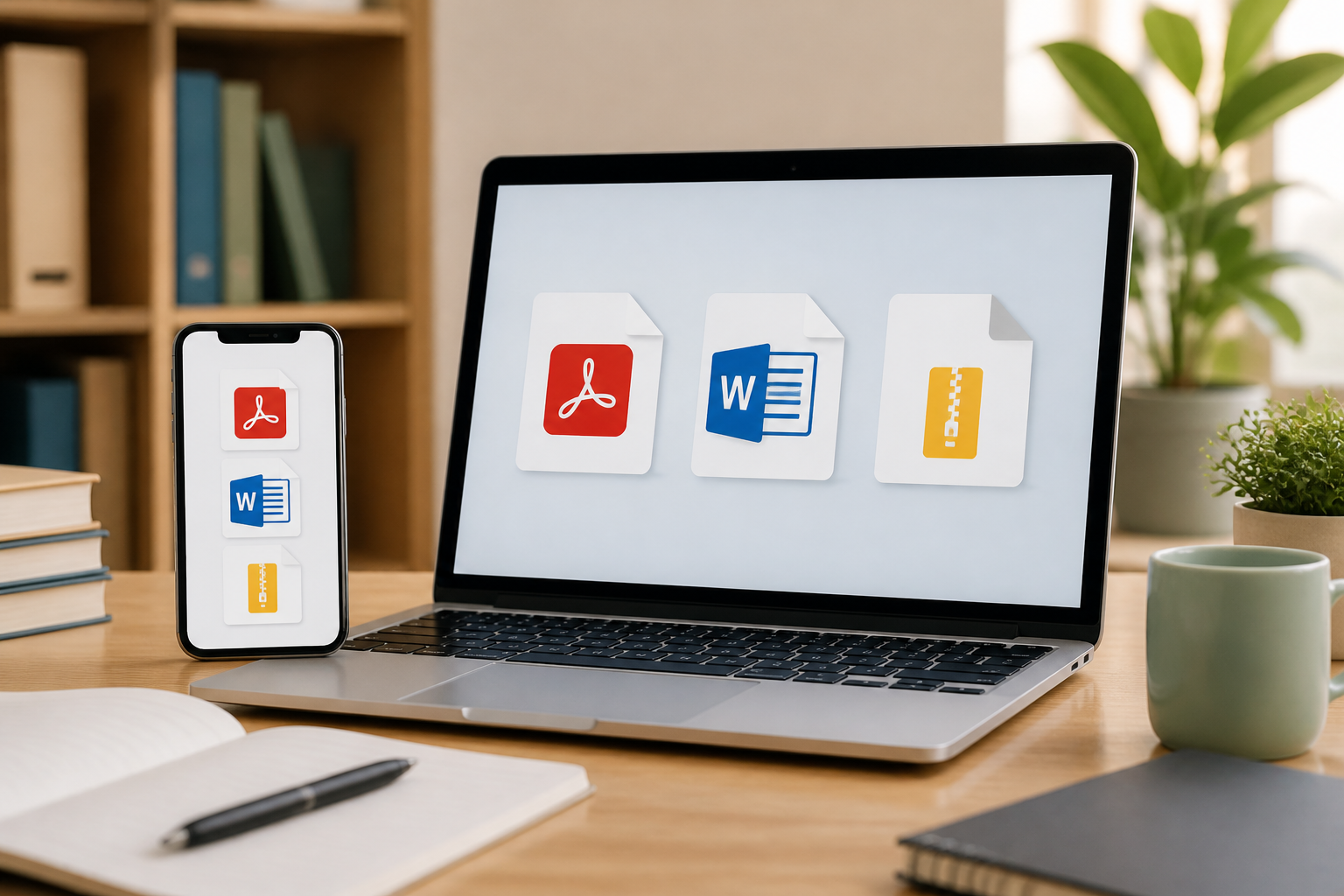
Nama file seperti .zip, .pdf, atau .docx sering membuat pengguna smartphone ragu: harus dibuka dengan aplikasi apa, apakah aman, dan bagaimana cara mengirimnya kembali? Padahal, tiga jenis file ini sangat umum dipakai untuk dokumen kerja, formulir, foto, dan berkas tugas.
Memahami jenis file penting karena setiap format punya fungsi berbeda. Ibaratnya, PDF adalah dokumen yang sudah “dikunci” tampilannya, DOCX adalah dokumen yang masih bisa diedit, sedangkan ZIP adalah tas yang berisi beberapa file sekaligus.
Mengenal tiga jenis file yang paling sering ditemui
1. PDF untuk dokumen yang tampilannya harus tetap
PDF biasanya dipakai untuk surat, invoice, formulir, tiket, bukti pembayaran, atau dokumen resmi. Tampilan PDF cenderung tetap sama saat dibuka di HP, laptop, atau perangkat orang lain.
Karena itu, PDF cocok untuk membaca dan mencetak. Namun, mengedit isinya tidak selalu mudah. Beberapa PDF memang bisa diisi atau diberi tanda tangan, tetapi sebagian lainnya hanya bisa dibaca kecuali memakai aplikasi khusus.
2. DOCX untuk dokumen yang masih ingin diubah
DOCX adalah format dokumen yang umum dibuat dengan Microsoft Word atau aplikasi pengolah kata lain. File ini cocok untuk surat, proposal, tugas, atau naskah yang masih perlu diperbaiki.
Jika seseorang meminta Anda “mengirim file Word”, biasanya yang dimaksud adalah file DOCX. Jangan mengubahnya menjadi PDF jika penerima masih perlu mengedit isi dokumen tersebut.
3. ZIP untuk menggabungkan atau mengecilkan ukuran file
ZIP bukan isi dokumen tertentu, melainkan wadah. Di dalam satu file ZIP bisa terdapat banyak foto, dokumen, atau folder. File-file tersebut dikumpulkan agar lebih mudah dikirim sekaligus.
ZIP juga dapat mengurangi ukuran total file, meskipun tingkat penghematannya berbeda-beda. Foto yang sudah dikompresi, misalnya, belum tentu menjadi jauh lebih kecil setelah dimasukkan ke ZIP.
Cara membuka file di HP
Langkahnya bisa sedikit berbeda antara Android dan iPhone, tetapi prinsipnya sama: ketuk file, lalu biarkan perangkat memilih aplikasi yang sesuai.
- Buka aplikasi tempat file diterima, misalnya WhatsApp, email, atau aplikasi pesan lainnya.
- Ketuk file tersebut untuk mengunduhnya.
- Setelah selesai, ketuk lagi file atau pilih menu berbagi dan buka dengan aplikasi yang sesuai.
- Untuk PDF, gunakan pembaca PDF atau browser.
- Untuk DOCX, gunakan Microsoft Word, Google Docs, atau aplikasi pengolah dokumen lain.
- Untuk ZIP, gunakan aplikasi pengelola file bawaan. Pilih opsi seperti Ekstrak, Extract, atau Buka di sini.
Jika file tidak bisa dibuka, jangan langsung menyimpulkan bahwa file rusak. Bisa jadi aplikasi yang dibutuhkan belum terpasang, file belum selesai diunduh, atau ruang penyimpanan HP hampir penuh.
Cara mengekstrak file ZIP
File ZIP harus diekstrak terlebih dahulu agar isi di dalamnya bisa dipakai satu per satu. Ekstrak berarti mengeluarkan file dari wadah ZIP.
- Buka aplikasi File, Files, atau pengelola file di HP.
- Cari file dengan akhiran
.zip. - Ketuk file tersebut, lalu pilih Ekstrak atau Extract.
- Pilih lokasi penyimpanan jika diminta. Untuk pemula, gunakan lokasi yang mudah ditemukan, seperti folder Download atau Dokumen.
- Buka folder hasil ekstrak dan periksa isinya.
Jangan menghapus file ZIP sebelum memastikan semua isinya sudah berhasil diekstrak. Jika proses terputus atau ada file yang gagal dibuka, ZIP asli dapat menjadi cadangan.
Cara mengirim file tanpa salah format
Sebelum menekan tombol kirim, tanyakan satu hal: penerima perlu mengedit file ini atau hanya membacanya?
- Untuk dibaca atau dicetak: kirim PDF.
- Untuk diedit: kirim DOCX atau format asli yang diminta.
- Untuk mengirim banyak file sekaligus: gunakan ZIP.
- Untuk foto atau video: kirim sebagai file jika kualitas asli harus dipertahankan.
Di aplikasi pesan, pilih ikon lampiran lalu pilih Dokumen atau File, bukan selalu ikon galeri. Mengirim melalui menu dokumen biasanya membantu mempertahankan nama dan format file.
Jika file terlalu besar, Anda bisa mengunggahnya ke layanan penyimpanan awan, lalu mengirim tautannya. Namun, periksa pengaturan akses sebelum membagikan. Pilihan seperti “siapa pun yang memiliki tautan dapat melihat” berarti orang lain yang memperoleh tautan tersebut mungkin bisa membuka file.
Waspadai file yang tampak mencurigakan
Ekstensi file memberi petunjuk tentang jenis berkas, tetapi bukan jaminan bahwa file tersebut aman. File dari pengirim tidak dikenal, terutama yang meminta Anda memasang aplikasi atau mengaktifkan pengaturan tertentu, perlu diperlakukan dengan hati-hati.
Berhati-hatilah jika:
- Nama file terasa mendesak, misalnya mengklaim akun akan segera diblokir.
- File meminta Anda memasukkan password atau data kartu.
- File mengarahkan Anda ke tautan yang tidak dikenal.
- File meminta pemasangan aplikasi di luar toko aplikasi resmi.
- Pengirimnya dikenal, tetapi isi pesan terasa tidak seperti biasanya.
Jika menerima ZIP dari orang yang dikenal tetapi tidak sedang menunggu kiriman apa pun, konfirmasi lewat jalur lain sebelum membukanya. Akun seseorang bisa saja sedang disalahgunakan.
Apa artinya bagi kita?
Anda tidak perlu menghafal semua jenis file. Cukup ingat tiga pola sederhana: PDF untuk tampilan tetap, DOCX untuk dokumen yang masih diedit, dan ZIP untuk kumpulan file.
Biasakan juga memeriksa nama file sebelum membuka atau mengirimnya. Pastikan file yang dipilih benar, ukurannya masuk akal, dan penerima memang memiliki alasan untuk menerima berkas tersebut. Kebiasaan kecil ini mencegah salah kirim dokumen pribadi, mengurangi kebingungan, dan membuat komunikasi digital terasa jauh lebih mudah.
– Rio Yotto @rioyotto