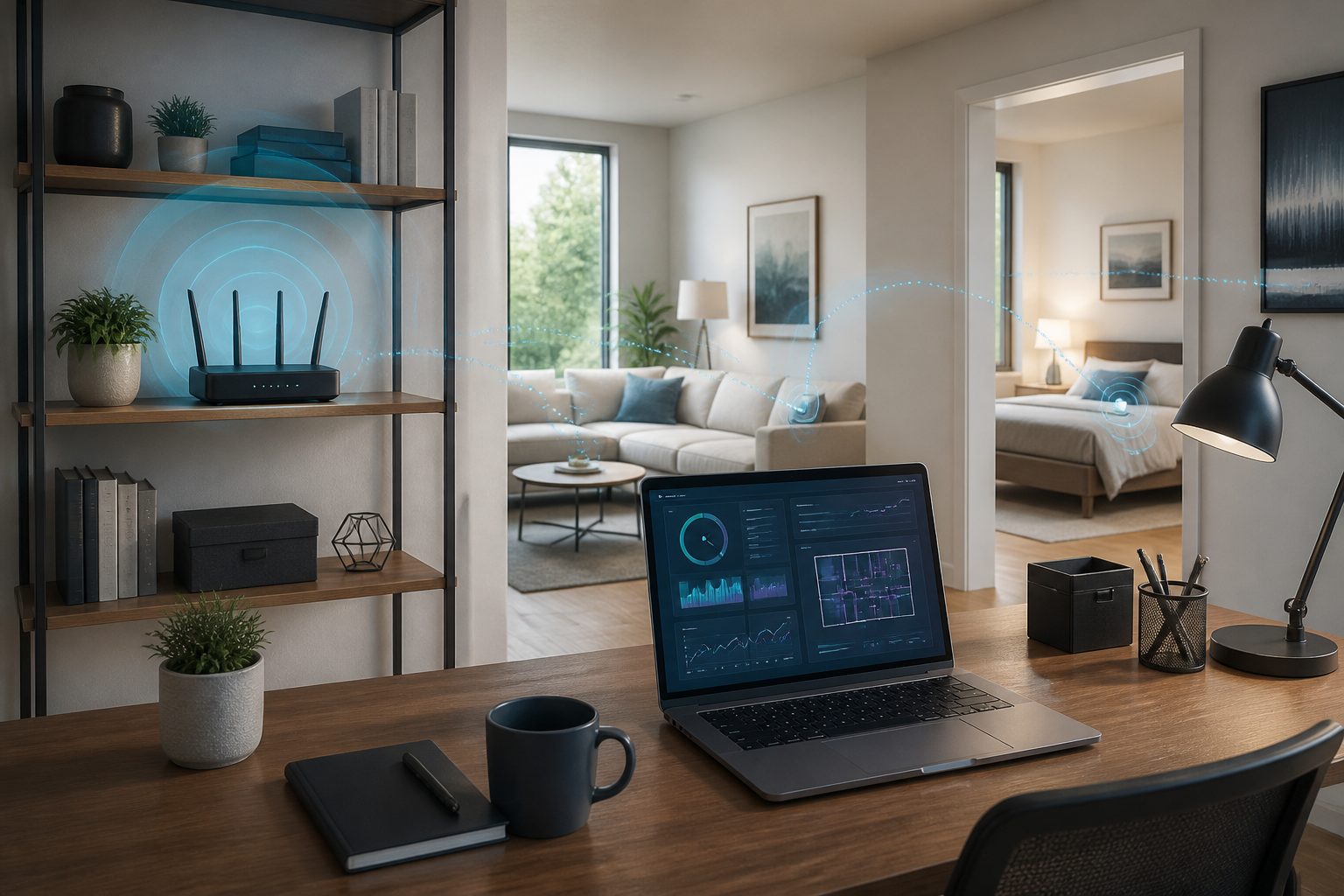
Wi-Fi yang terasa lambat di kamar, ruang kerja, atau lantai tertentu sering membuat kita langsung menyalahkan paket internet. Padahal, masalahnya bisa jauh lebih lokal: sinyal melemah karena tembok, kanal Wi-Fi bertabrakan dengan jaringan tetangga, atau router kewalahan melayani terlalu banyak perangkat.
Kabar baiknya, Anda tidak perlu langsung membeli router baru. Mulailah dengan mencari tahu di bagian mana koneksi bermasalah. Langkah diagnosis yang tepat biasanya lebih berguna daripada sekadar menaikkan kecepatan internet.
Bedakan internet lambat dan Wi-Fi bermasalah
Istilah “internet lambat” sering dipakai untuk dua kondisi berbeda. Pertama, koneksi dari rumah ke penyedia layanan internet memang sedang bermasalah. Kedua, koneksi internet sebenarnya baik, tetapi perangkat Anda kesulitan terhubung ke router melalui Wi-Fi.
Cara sederhana untuk membedakannya adalah melakukan pengujian di beberapa titik. Jalankan tes kecepatan di dekat router, lalu ulangi di ruangan yang bermasalah. Gunakan perangkat yang sama dan, jika memungkinkan, lakukan pada waktu yang berdekatan.
- Jika hasilnya sama-sama rendah di semua lokasi, kemungkinan masalah ada pada koneksi ISP, router, atau penggunaan jaringan secara keseluruhan.
- Jika dekat router cepat tetapi di ruangan tertentu turun drastis, masalah lebih mungkin berkaitan dengan jangkauan dan kualitas sinyal Wi-Fi.
- Jika hanya satu laptop atau ponsel yang lambat, periksa perangkat tersebut sebelum mengubah konfigurasi seluruh jaringan.
Periksa posisi router terlebih dahulu
Router bukan pemancar yang sinyalnya mampu menembus semua benda dengan kekuatan yang sama. Tembok beton, lemari besar, kaca berlapis, dan peralatan elektronik tertentu dapat melemahkan sinyal atau membuatnya tidak stabil.
Letakkan router di tempat yang relatif terbuka, lebih tinggi dari lantai, dan sedekat mungkin dengan area yang paling sering digunakan. Hindari menyimpannya di dalam lemari, di belakang televisi, atau di sudut ruangan yang dikelilingi banyak benda padat.
Jika rumah bertingkat, posisi router di lantai paling bawah belum tentu ideal untuk menjangkau lantai atas. Dalam kondisi seperti ini, pemindahan router beberapa meter saja kadang memberikan perbaikan yang lebih terasa daripada mengganti antena.
Pahami perbedaan Wi-Fi 2,4 GHz dan 5 GHz
Banyak router modern menyediakan dua pita frekuensi. Wi-Fi 2,4 GHz biasanya memiliki jangkauan lebih jauh dan lebih baik dalam menembus penghalang, tetapi kecepatannya bisa lebih rendah serta lebih ramai digunakan oleh perangkat lain.
Sementara itu, Wi-Fi 5 GHz umumnya menawarkan kecepatan lebih tinggi dan gangguan lebih sedikit, tetapi jangkauannya lebih pendek. Perangkat di ruangan yang jauh dari router bisa saja lebih stabil pada 2,4 GHz, sedangkan perangkat yang berada dekat router akan lebih optimal pada 5 GHz.
Jika nama kedua jaringan berbeda, cobalah menghubungkan perangkat ke jaringan yang sesuai. Jangan menganggap 5 GHz selalu lebih baik. Untuk koneksi di balik beberapa tembok, stabilitas 2,4 GHz bisa lebih penting daripada kecepatan puncak.
Cek apakah kanal Wi-Fi terlalu ramai
Di lingkungan padat seperti apartemen atau perumahan, banyak router bekerja berdekatan. Jika beberapa jaringan menggunakan kanal yang sama atau saling tumpang tindih, koneksi dapat terasa lambat meskipun indikator sinyal terlihat penuh.
Anda dapat menggunakan aplikasi pemindai jaringan Wi-Fi untuk melihat jaringan di sekitar dan kanal yang digunakan. Pada pita 2,4 GHz, kanal yang tidak saling tumpang tindih biasanya lebih aman dipilih daripada kanal yang berdekatan dengan banyak jaringan lain.
Jika router memiliki fitur pemilihan kanal otomatis, aktifkan fitur tersebut atau pilih kanal yang paling tidak padat melalui panel administrasi router. Setelah mengubah pengaturan, uji kembali koneksi selama beberapa menit. Tidak semua perubahan kanal otomatis menghasilkan perbedaan besar, tetapi pada lingkungan yang sangat ramai, dampaknya bisa terlihat.
Pastikan bukan perangkat lain yang sedang menghabiskan bandwidth
Satu perangkat yang mengunduh pembaruan besar, mencadangkan foto ke cloud, atau menonton video beresolusi tinggi dapat memengaruhi pengalaman perangkat lain. Ini lebih terasa pada paket internet dengan kapasitas terbatas.
Periksa daftar perangkat yang terhubung dari aplikasi atau halaman administrasi router. Jika ada perangkat yang tidak dikenali, ubah kata sandi Wi-Fi dan gunakan keamanan WPA2 atau WPA3. Jangan memakai kata sandi yang terlalu mudah ditebak, seperti nama rumah, nomor telepon, atau kombinasi standar yang diberikan saat pemasangan.
Untuk mencari sumber masalah, matikan sementara perangkat yang tidak penting, lalu uji kembali koneksi di ruangan yang lambat. Jika koneksi membaik, Anda bisa mengatur jadwal sinkronisasi, pembaruan, atau pencadangan agar tidak berjalan pada jam kerja.
Uji dengan kabel Ethernet
Pengujian menggunakan kabel Ethernet adalah salah satu cara paling berguna untuk memisahkan masalah Wi-Fi dari masalah internet. Hubungkan komputer langsung ke router menggunakan kabel, lalu jalankan tes kecepatan dan gunakan internet selama beberapa menit.
- Jika koneksi kabel cepat tetapi Wi-Fi lambat, fokuskan pemeriksaan pada sinyal, kanal, posisi router, atau kemampuan perangkat nirkabel.
- Jika koneksi kabel juga lambat, kemungkinan ada masalah pada router, modem, kabel, atau layanan ISP.
- Jika hanya satu situs atau aplikasi yang lambat, masalah mungkin berada pada layanan tersebut, bukan jaringan rumah Anda.
Hasil pengujian kabel tidak harus sama persis dengan angka pada paket internet. Namun, perbedaan yang sangat besar dan konsisten layak ditindaklanjuti.
Kapan perlu memakai access point atau mesh?
Jika masalah terjadi karena jarak dan penghalang fisik, menambah perangkat untuk memperluas jaringan mungkin lebih masuk akal daripada menaikkan paket internet. Access point dapat ditempatkan di area yang membutuhkan koneksi, sedangkan sistem mesh memakai beberapa unit yang bekerja sebagai satu jaringan.
Hindari menempatkan repeater di titik yang sudah memiliki sinyal sangat lemah. Repeater perlu menerima sinyal yang cukup baik sebelum meneruskannya. Jika dipasang terlalu jauh, area jangkauan memang terlihat bertambah, tetapi kecepatannya bisa tetap buruk.
Untuk rumah kecil, memindahkan router mungkin sudah cukup. Untuk rumah bertingkat atau memiliki banyak dinding beton, access point yang terhubung melalui kabel biasanya lebih stabil daripada mengandalkan pengulangan sinyal secara nirkabel.
Yang bisa dilakukan sekarang
- Uji kecepatan di dekat router dan di ruangan yang bermasalah.
- Pastikan router berada di tempat terbuka dan tidak terhalang benda padat.
- Coba jaringan 2,4 GHz dan 5 GHz sesuai jarak perangkat.
- Periksa perangkat yang sedang mengunduh atau melakukan sinkronisasi besar.
- Uji koneksi menggunakan kabel Ethernet jika tersedia.
- Perbarui firmware router dan mulai ulang modem serta router dengan urutan yang benar.
- Jika masalah hanya terjadi di area tertentu, pertimbangkan access point atau sistem mesh.
Intinya, Wi-Fi lambat perlu didiagnosis berdasarkan lokasi, perangkat, dan pola waktunya. Dengan mengetahui apakah masalah berasal dari sinyal atau koneksi internet utama, Anda bisa memilih solusi yang lebih tepat dan menghindari pengeluaran untuk perangkat atau paket yang sebenarnya tidak diperlukan.
– Rio Yotto @rioyotto