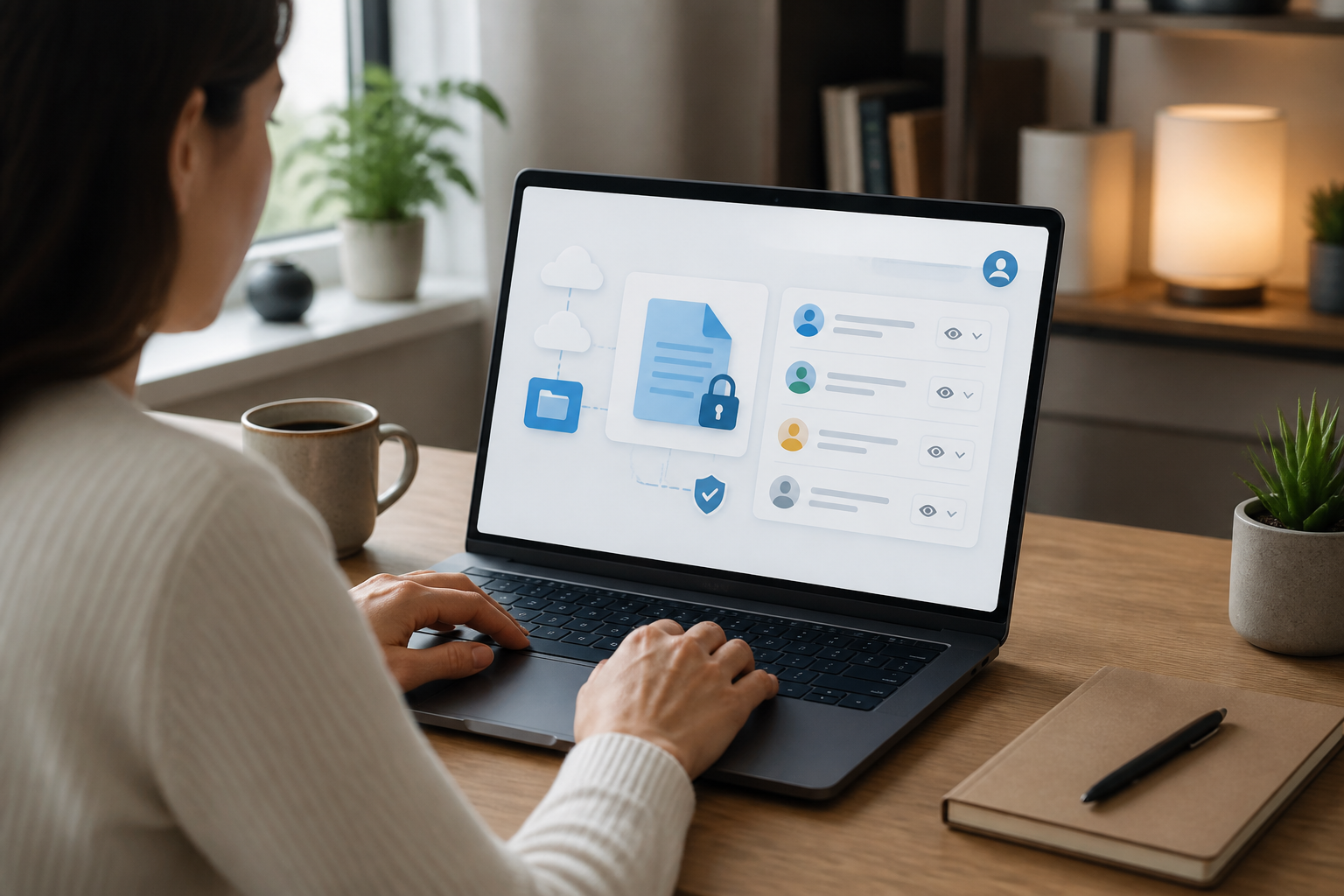
Mengirim dokumen lewat link terasa lebih praktis daripada mengunduh lalu mengirim lampiran. Namun, masalah biasanya muncul bukan karena teknologinya sulit, melainkan karena kita terburu-buru menekan Copy link tanpa memeriksa siapa yang sebenarnya bisa membuka file tersebut.
Dokumen seperti kartu identitas, bukti pembayaran, kontrak, daftar pelanggan, atau hasil pemeriksaan kesehatan tidak sama dengan foto biasa. Sekali link tersebar ke grup atau diteruskan ke orang lain, pemilik file bisa kehilangan kendali atas siapa saja yang melihatnya.
Google Drive, misalnya, menyediakan pilihan akses Restricted, Anyone with the link, dan pada kondisi tertentu akses publik. Perbedaan ini penting karena “punya link” tidak selalu berarti “hanya penerima yang Anda maksud” yang dapat membuka file.
Berikut pemeriksaan sederhana yang sebaiknya dilakukan sebelum membagikan dokumen apa pun.
1. Periksa siapa yang memiliki akses
Buka menu Share dan lihat daftar orang atau akun yang sudah diberi izin. Jangan hanya memeriksa alamat email penerima baru. Bisa jadi file tersebut sebelumnya sudah dibagikan kepada anggota keluarga, rekan kerja, atau sebuah grup.
Dalam layanan penyimpanan awan, akses juga bisa datang dari folder induk. Artinya, seseorang mungkin dapat membuka file bukan karena namanya ditambahkan langsung ke file, tetapi karena ia memiliki akses ke folder tempat file itu disimpan.
Jika dokumen bersifat pribadi, pilihan paling aman biasanya adalah Restricted atau akses terbatas kepada akun tertentu. Google menjelaskan bahwa dalam mode ini, hanya orang yang memiliki izin yang dapat membuka file. Pelajari pengaturan akses Google Drive.
2. Jangan menyamakan “bisa melihat” dengan “bisa mengedit”
Periksa peran penerima. Umumnya tersedia beberapa tingkatan:
- Viewer: hanya melihat dokumen.
- Commenter: melihat dan memberi komentar, tetapi tidak mengubah isi utama.
- Editor: mengubah isi dan, tergantung pengaturan, dapat ikut membagikan file.
Untuk dokumen final, Anda biasanya cukup memilih Viewer. Jika orang tersebut hanya perlu memberi masukan, gunakan Commenter. Hindari memberikan akses editor hanya karena ingin memudahkan kolaborasi.
Ini bukan sekadar soal kerapian. Editor dapat mengubah isi dokumen, menghapus bagian tertentu, atau meneruskan akses jika pengaturan berbagi mengizinkannya. Berikan izin paling kecil yang tetap membuat pekerjaan selesai.
3. Waspadai pilihan “siapa pun yang memiliki link”
Opsi Anyone with the link memang berguna untuk materi yang sengaja dibagikan secara luas, seperti poster acara, formulir publik, atau dokumen panduan. Namun, pilihan ini kurang cocok untuk data pribadi atau dokumen internal.
Bayangkan link sebagai kunci cadangan. Siapa pun yang memperoleh kunci tersebut mungkin dapat masuk, meskipun Anda tidak pernah memberikan izin secara langsung. Link bisa diteruskan, tersalin ke riwayat chat, atau muncul dalam tangkapan layar.
Menurut panduan privasi dari Federal Trade Commission, pengaturan privasi tidak selalu membuat kita dapat mengendalikan sepenuhnya siapa yang akhirnya melihat sesuatu yang sudah dibagikan secara online. Karena itu, pengaturan akses sebaiknya dilengkapi dengan keputusan yang lebih mendasar: apakah informasi ini memang perlu dibagikan?
4. Hapus informasi yang tidak perlu
Sebelum mengunggah atau membagikan file, tanyakan: bagian mana yang benar-benar dibutuhkan penerima?
Misalnya, pihak administrasi hanya meminta bukti rekening untuk memeriksa nama pemilik akun. Anda mungkin tidak perlu mengirim seluruh mutasi rekening selama tiga bulan. Bagian yang tidak relevan dapat dihapus atau disamarkan terlebih dahulu.
Untuk kartu identitas, pertimbangkan menambahkan tanda air seperti “Untuk verifikasi pendaftaran [nama layanan], [tanggal]”. Tanda air bukan perlindungan mutlak, tetapi dapat mengurangi risiko dokumen digunakan untuk konteks lain dan membantu menjelaskan tujuan awal penggunaannya.
Hindari mengedit dokumen asli jika masih dibutuhkan. Buat salinan khusus untuk dibagikan, lalu hapus salinan tersebut ketika urusan selesai.
5. Uji link sebelum dikirim
Setelah mengatur izin, jangan langsung meneruskan link. Uji terlebih dahulu dengan cara yang sederhana:
- Salin link dokumen.
- Buka jendela peramban pribadi atau gunakan akun lain.
- Coba akses link tersebut.
- Perhatikan apakah file meminta login atau bisa dibuka siapa saja.
Uji ini membantu menemukan kesalahan yang sering luput, misalnya file ternyata terbuka tanpa login atau penerima hanya bisa melihat folder tetapi tidak file tertentu.
Jika dokumen harus dibuka oleh satu orang, lebih baik bagikan langsung ke alamat emailnya daripada menggunakan link yang dapat diteruskan tanpa batas.
6. Ingat untuk mencabut akses
Akses berbagi tidak harus permanen. Setelah urusan selesai, buka kembali menu Share dan hapus penerima yang tidak lagi membutuhkan file.
Beberapa akun kerja atau sekolah juga menyediakan tanggal kedaluwarsa untuk akses tertentu. Jika fitur itu tersedia, manfaatkan untuk dokumen proyek sementara, undangan rapat internal, atau berkas yang hanya diperlukan selama proses administrasi.
Menghapus akses tidak selalu dapat menarik kembali salinan yang sudah diunduh, difoto, atau diteruskan. Namun, langkah ini tetap penting untuk mencegah akses lanjutan dari link atau akun yang sebelumnya diberi izin.
Checklist singkat sebelum menekan “Kirim”
- Apakah file dibagikan kepada akun yang benar?
- Apakah aksesnya terbatas atau terbuka bagi siapa pun yang memiliki link?
- Apakah penerima cukup menjadi viewer, bukan editor?
- Apakah ada data yang sebenarnya tidak perlu ikut terkirim?
- Apakah link sudah diuji dari akun atau jendela peramban lain?
- Kapan akses tersebut akan dicabut?
Apa artinya bagi kita?
Berbagi file bukan hanya kegiatan mengirim alamat tautan. Di baliknya ada keputusan tentang identitas penerima, tingkat kepercayaan, lama akses, dan jumlah informasi yang ingin kita serahkan.
Teknologi penyimpanan awan dapat membantu pekerjaan menjadi cepat, tetapi tidak bisa menggantikan penilaian manusia. Jika ragu, gunakan prinsip sederhana: bagikan informasi sesedikit mungkin, kepada orang sespesifik mungkin, selama waktu sesingkat mungkin.
Itulah kebiasaan kecil yang membuat dokumen digital lebih aman tanpa mengubah cara kerja secara drastis.
Sumber & bacaan lebih lanjut
- Google Drive Help — Share files from Google Drive
- Google Workspace Learning Center — Share files and folders in Drive
- Federal Trade Commission — Share with Care
– Rio Yotto @rioyotto