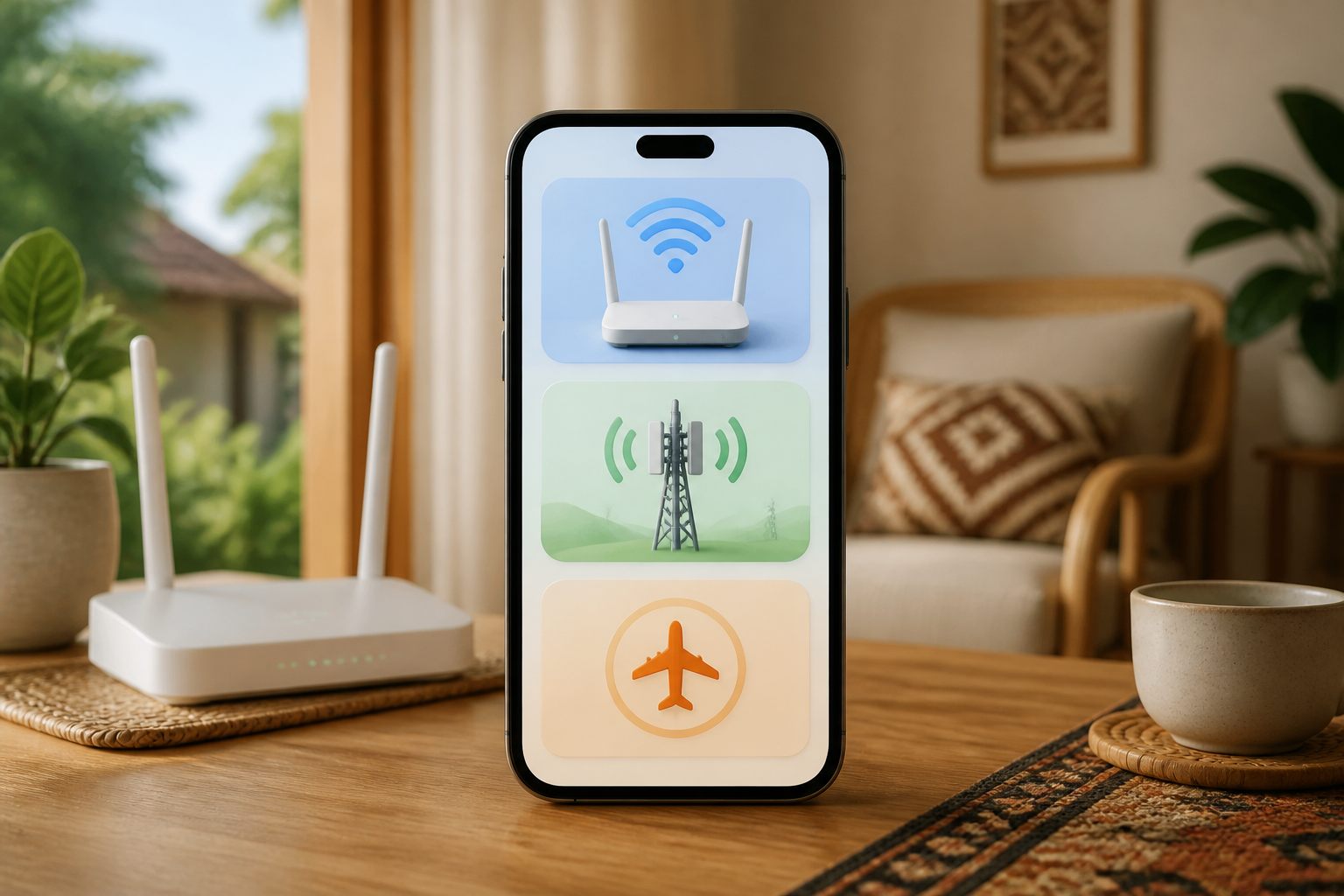
Tiga tombol ini hampir selalu ada di layar pintasan HP: Wi-Fi, data seluler, dan mode pesawat. Masalahnya, ketiganya sering dianggap sama-sama sebagai tombol “internet”. Akibatnya, orang bisa bingung ketika Wi-Fi tersambung tetapi tidak bisa membuka WhatsApp, kuota tiba-tiba habis, atau HP mendadak tidak menerima telepon.
Memahami perbedaannya tidak membutuhkan pengetahuan teknis. Anggap saja HP seperti rumah. Wi-Fi adalah sambungan internet dari rumah atau kantor, data seluler adalah jalan keluar melalui jaringan operator, sedangkan mode pesawat adalah tombol untuk mematikan hampir semua koneksi nirkabel sekaligus.
Wi-Fi: internet dari router di sekitar kita
Wi-Fi menghubungkan HP ke router, yaitu perangkat yang membagikan koneksi internet ke beberapa perangkat. Router biasanya ada di rumah, kantor, sekolah, kafe, hotel, atau tempat umum.
Jika HP tersambung ke Wi-Fi rumah, penggunaan internet umumnya tidak mengurangi kuota data seluler. Inilah alasan banyak orang memilih Wi-Fi untuk menonton video, memperbarui aplikasi, atau mengunduh file berukuran besar.
Namun, ikon Wi-Fi bukan jaminan internet tersedia
HP bisa saja menunjukkan ikon Wi-Fi, tetapi internet dari router sedang bermasalah. Misalnya, kabel internet terlepas, tagihan belum dibayar, atau router perlu dimulai ulang. Jadi, ada perbedaan antara:
- Tersambung ke Wi-Fi: HP berhasil berkomunikasi dengan router.
- Tersambung ke internet: router berhasil mengakses layanan internet.
Jika Wi-Fi tersambung tetapi aplikasi tidak bisa dibuka, coba buka beberapa situs atau aplikasi lain. Bila semuanya gagal, masalahnya mungkin ada pada router atau layanan internet, bukan pada HP.
Kapan sebaiknya memakai Wi-Fi?
- Saat berada di rumah atau kantor dengan jaringan yang dipercaya.
- Saat mengunduh pembaruan aplikasi berukuran besar.
- Saat melakukan pencadangan foto atau video.
- Saat menonton video dalam waktu lama.
Hindari memasukkan password penting atau membuka layanan perbankan melalui Wi-Fi publik yang tidak jelas keamanannya. Jika terpaksa menggunakannya, pastikan alamat situs benar dan jangan menyimpan informasi sensitif di perangkat umum.
Data seluler: internet dari kartu SIM
Data seluler menggunakan jaringan operator melalui kartu SIM atau eSIM. Selama ada sinyal dan paket internet tersedia, HP bisa terhubung ke internet tanpa router Wi-Fi.
Data seluler berguna ketika sedang berada di perjalanan, di tempat tanpa Wi-Fi, atau saat jaringan Wi-Fi sedang bermasalah. Kekurangannya, penggunaan data biasanya dibatasi oleh paket kuota. Video, panggilan video, pembaruan aplikasi, dan pencadangan foto dapat menghabiskan kuota lebih cepat daripada membaca pesan teks.
Kenapa kuota bisa berkurang tanpa disadari?
Beberapa aplikasi tetap bekerja di latar belakang. Artinya, aplikasi melakukan aktivitas meskipun sedang tidak dibuka, misalnya memeriksa pesan, mengunduh foto, menyinkronkan file, atau memperbarui informasi.
Untuk menghemat kuota, buka pengaturan HP lalu cari bagian seperti Jaringan, Internet, Data Seluler, atau Penggunaan Data. Nama menu bisa berbeda tergantung merek dan sistem operasi. Dari sana, biasanya kita dapat melihat aplikasi mana yang paling banyak memakai data.
Langkah sederhana yang bisa dicoba:
- Matikan data seluler saat sedang memakai Wi-Fi yang stabil.
- Atur pembaruan aplikasi agar hanya berjalan melalui Wi-Fi.
- Gunakan kualitas video lebih rendah saat memakai data seluler.
- Batasi aktivitas latar belakang untuk aplikasi yang jarang digunakan.
- Periksa pemakaian data secara berkala, misalnya seminggu sekali.
Mode pesawat: bukan hanya untuk naik pesawat
Mode pesawat mematikan sebagian besar koneksi nirkabel HP, terutama jaringan seluler. Karena itu, saat mode ini aktif, HP biasanya tidak bisa menerima telepon atau SMS, dan data seluler ikut mati.
Namanya memang “mode pesawat”, tetapi fitur ini juga berguna dalam situasi lain. Misalnya, ketika ingin beristirahat tanpa gangguan telepon, saat HP mengalami masalah sinyal, atau ketika ingin memulai ulang koneksi jaringan dengan cepat.
Mode pesawat bisa membantu saat sinyal bermasalah
Jika HP terus menunjukkan “mencari jaringan” atau sinyal mendadak hilang, aktifkan mode pesawat selama sekitar 10–20 detik lalu matikan kembali. Cara ini memaksa HP mencari ulang jaringan operator.
Mode pesawat juga dapat membantu ketika HP terlalu sering berbunyi karena notifikasi. Namun, jangan lupa mematikannya kembali jika Anda masih perlu menerima telepon atau pesan penting.
Apakah Wi-Fi dan Bluetooth selalu mati?
Pada banyak HP modern, mode pesawat mematikan Wi-Fi dan Bluetooth ketika pertama kali diaktifkan. Namun, pengguna biasanya dapat menyalakannya kembali secara manual. Karena itu, mode pesawat tidak selalu berarti semua koneksi benar-benar mati.
Jika ingin benar-benar tidak terhubung, periksa kembali ikon Wi-Fi, Bluetooth, dan data seluler setelah mengaktifkan mode pesawat.
Kalau internet tidak jalan, periksa urutannya
Saat aplikasi tidak bisa terhubung, jangan langsung menyimpulkan HP rusak. Coba pemeriksaan sederhana berikut:
- Lihat koneksi yang aktif. Apakah HP sedang memakai Wi-Fi atau data seluler?
- Periksa ikon sinyal. Sinyal sangat lemah bisa membuat internet tidak stabil.
- Matikan dan nyalakan koneksi. Nonaktifkan Wi-Fi atau data seluler, tunggu beberapa detik, lalu aktifkan lagi.
- Coba aplikasi lain. Jika hanya satu aplikasi yang bermasalah, kemungkinan gangguan ada di aplikasi tersebut.
- Mulai ulang HP. Langkah sederhana ini sering menyelesaikan masalah koneksi sementara.
- Periksa kuota. Data seluler tidak akan bekerja jika kuota habis atau masa aktif paket berakhir.
Yang bisa dilakukan sekarang
Luangkan waktu satu menit untuk membuka panel pintasan HP. Kenali ikon Wi-Fi, data seluler, dan mode pesawat. Setelah itu, coba lihat pengaturan penggunaan data dan periksa aplikasi yang paling banyak menghabiskan kuota.
Tujuannya bukan menghafal istilah teknis, melainkan memahami “jalan” yang dipakai HP untuk terhubung ke internet. Jika tahu apakah koneksi berasal dari router atau operator, kita akan lebih mudah menentukan langkah saat internet lambat, kuota cepat habis, atau panggilan tiba-tiba tidak masuk.
Intinya: Wi-Fi memakai jaringan router, data seluler memakai jaringan operator, dan mode pesawat memutus sebagian besar koneksi nirkabel. Tiga tombol ini sederhana, tetapi memahami fungsinya bisa membuat penggunaan HP jauh lebih tenang dan terkontrol.
– Rio Yotto @rioyotto