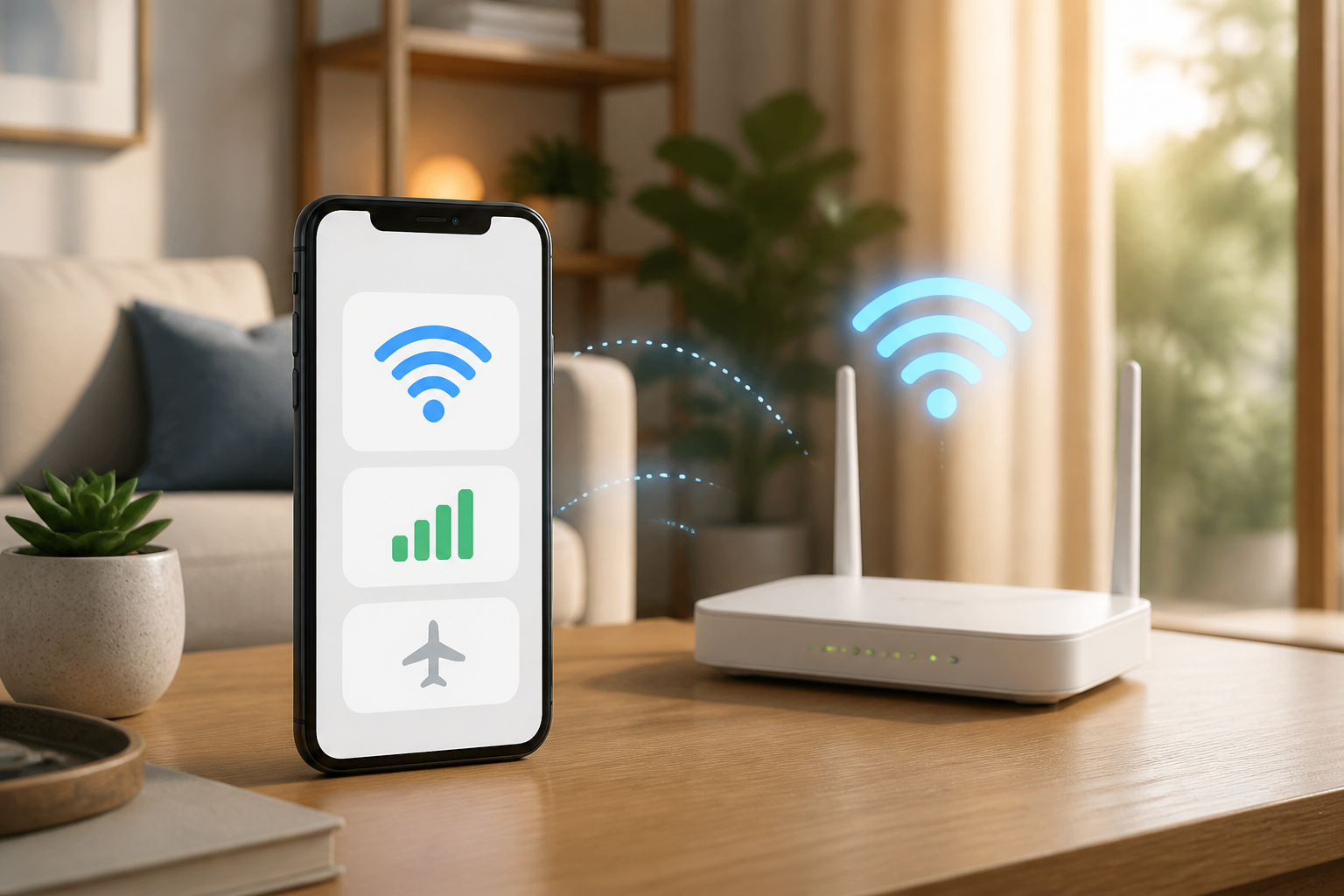
Banyak orang merasa bingung ketika internet di HP tiba-tiba tidak bisa dipakai. Ikon Wi-Fi terlihat menyala, tetapi halaman web tidak terbuka. Atau kuota masih banyak, tetapi aplikasi tetap menampilkan pesan “tidak ada koneksi”. Sering kali masalahnya bukan kerusakan besar, melainkan kita belum memahami jalur koneksi yang sedang digunakan.
Smartphone biasanya terhubung ke internet melalui dua jalan utama: Wi-Fi dan data seluler. Ada juga mode pesawat, yang memutus hampir semua koneksi nirkabel untuk sementara. Memahami tiga hal ini akan membuat Anda lebih tenang saat koneksi bermasalah dan membantu menghindari penggunaan kuota secara tidak sengaja.
Wi-Fi dan data seluler itu apa bedanya?
Wi-Fi adalah koneksi internet melalui jaringan pemancar di sekitar Anda. Di rumah, Wi-Fi biasanya berasal dari router. Di kantor, sekolah, kafe, atau hotel, Wi-Fi juga disediakan melalui perangkat serupa.
Ketika HP tersambung ke Wi-Fi, internet biasanya tidak menggunakan kuota dari kartu SIM. Namun, ini bukan berarti Wi-Fi selalu gratis atau selalu aman. Jaringan Wi-Fi tetap bisa memiliki batas kecepatan, batas pemakaian, atau meminta pembayaran tertentu.
Sementara itu, data seluler adalah internet yang disediakan operator melalui jaringan 4G atau 5G. Koneksi ini menggunakan kuota dari kartu SIM atau paket internet Anda. Data seluler berguna ketika tidak ada Wi-Fi, tetapi pemakaiannya perlu diperhatikan karena video, pembaruan aplikasi, dan pencadangan foto dapat menghabiskan kuota dengan cepat.
Mengapa Wi-Fi tersambung tetapi internet tidak jalan?
Ikon Wi-Fi yang menyala hanya berarti HP berhasil terhubung ke router. Ikon itu belum menjamin router tersebut sedang terhubung ke internet.
Bayangkan Wi-Fi sebagai pintu menuju jalan raya. HP Anda sudah berada di depan pintu, tetapi jalan di luar mungkin sedang ditutup atau mengalami gangguan. Karena itu, ada beberapa kemungkinan ketika Wi-Fi tersambung tetapi internet tidak bisa digunakan:
- Router belum terhubung ke layanan internet.
- Jaringan sedang mengalami gangguan dari penyedia layanan.
- Sinyal Wi-Fi terlalu lemah karena Anda terlalu jauh dari router.
- Jaringan meminta login ulang, misalnya di hotel, kampus, atau tempat umum.
- Masalah hanya terjadi pada satu aplikasi, bukan pada koneksi secara keseluruhan.
Cara pemeriksaan paling sederhana adalah membuka dua atau tiga situs atau aplikasi yang berbeda. Jika semuanya tidak bisa dibuka, kemungkinan masalah ada pada koneksi. Jika hanya satu aplikasi yang bermasalah, kemungkinan aplikasi tersebut perlu diperbarui, ditutup, atau mengalami gangguan sendiri.
Kapan HP memakai Wi-Fi dan kapan memakai kuota?
Pada umumnya, HP akan memprioritaskan Wi-Fi ketika Wi-Fi sedang tersambung. Namun, perilaku ini bisa berbeda tergantung merek HP dan pengaturan yang digunakan. Beberapa perangkat memiliki fitur yang otomatis beralih ke data seluler ketika sinyal Wi-Fi dianggap buruk.
Fitur semacam ini memang praktis, tetapi bisa membuat kuota terpakai tanpa disadari. Misalnya, Wi-Fi di rumah melemah di kamar belakang, lalu HP diam-diam menggunakan data seluler untuk melanjutkan video atau mengunduh file.
Jika ingin lebih aman, periksa pengaturan jaringan dan cari opsi dengan nama seperti Wi-Fi Assist, Smart Wi-Fi, Switch to mobile data, atau istilah serupa. Tidak semua HP memakai nama yang sama. Jika Anda sering kehabisan kuota tanpa tahu penyebabnya, fitur peralihan otomatis ini layak diperiksa.
Mode pesawat bukan hanya untuk naik pesawat
Mode pesawat adalah pengaturan yang mematikan koneksi seluler, Wi-Fi, dan Bluetooth secara bersamaan atau hampir bersamaan. Namanya berasal dari kebutuhan untuk mematikan sinyal nirkabel saat berada di pesawat, tetapi fitur ini juga berguna dalam kehidupan sehari-hari.
Salah satu kegunaannya adalah menyegarkan koneksi. Jika HP sulit mendapatkan sinyal atau data seluler tidak berjalan, nyalakan mode pesawat selama sekitar 10 detik, lalu matikan kembali. HP akan mencoba mencari jaringan dari awal.
Mode pesawat juga berguna ketika Anda ingin:
- Menghemat baterai dalam keadaan tertentu.
- Tidak terganggu panggilan dan notifikasi saat tidur atau rapat.
- Menggunakan HP tanpa koneksi internet, misalnya untuk membaca file yang sudah diunduh.
- Menghindari biaya data saat berada di luar negeri sebelum membeli paket roaming.
Setelah mode pesawat dimatikan, periksa kembali apakah Wi-Fi dan data seluler sudah aktif sesuai kebutuhan. Pada beberapa HP, Wi-Fi dapat dinyalakan kembali secara manual meskipun mode pesawat masih aktif.
Urutan langkah saat internet HP bermasalah
Daripada langsung menghapus aplikasi atau mengubah banyak pengaturan, lakukan pemeriksaan dari yang paling sederhana.
- Lihat ikon koneksi. Periksa apakah HP sedang memakai Wi-Fi, data seluler, atau tidak terhubung sama sekali.
- Coba buka situs berbeda. Ini membantu membedakan masalah koneksi dengan masalah pada aplikasi tertentu.
- Matikan dan nyalakan Wi-Fi atau data seluler. Tunggu beberapa detik sebelum menyalakannya kembali.
- Gunakan mode pesawat sebentar. Cara ini dapat membantu HP mencari ulang jaringan.
- Periksa kuota dan masa aktif paket. Sinyal penuh tidak selalu berarti kuota internet masih tersedia.
- Dekati router jika menggunakan Wi-Fi. Dinding tebal dan jarak jauh dapat melemahkan sinyal.
- Mulai ulang HP. Restart sederhana kadang menyelesaikan gangguan sementara.
Yang bisa dilakukan sekarang
Sediakan waktu beberapa menit untuk mengenali pengaturan koneksi di HP Anda. Buka menu pengaturan, lalu cari bagian seperti Wi-Fi, Jaringan seluler, atau Koneksi. Perhatikan nama jaringan Wi-Fi yang biasa digunakan dan cari lokasi untuk melihat pemakaian data.
Anda juga bisa mengatur batas penggunaan data atau peringatan kuota. Fitur ini tidak selalu memutus internet secara tepat seperti sistem operator, tetapi cukup membantu sebagai pengingat agar pemakaian tidak berlebihan.
Jika tinggal bersama keluarga, simpan nama dan kata sandi Wi-Fi di tempat yang aman. Jangan menempelkan kata sandi di lokasi yang mudah dilihat orang luar. Untuk jaringan publik, hindari melakukan aktivitas penting seperti membuka rekening bank jika tidak benar-benar diperlukan.
Apa artinya bagi kita?
Memahami koneksi internet bukan berarti harus mengerti cara kerja jaringan secara teknis. Yang penting adalah mengetahui koneksi mana yang sedang dipakai, siapa yang membayarnya, dan apa yang harus diperiksa ketika koneksi gagal.
Dengan kebiasaan sederhana itu, Anda bisa mengurangi penggunaan kuota yang tidak sengaja, tidak mudah panik ketika Wi-Fi bermasalah, dan lebih cepat menentukan apakah gangguan berasal dari HP, router, operator, atau aplikasi tertentu.
– Rio Yotto @rioyotto