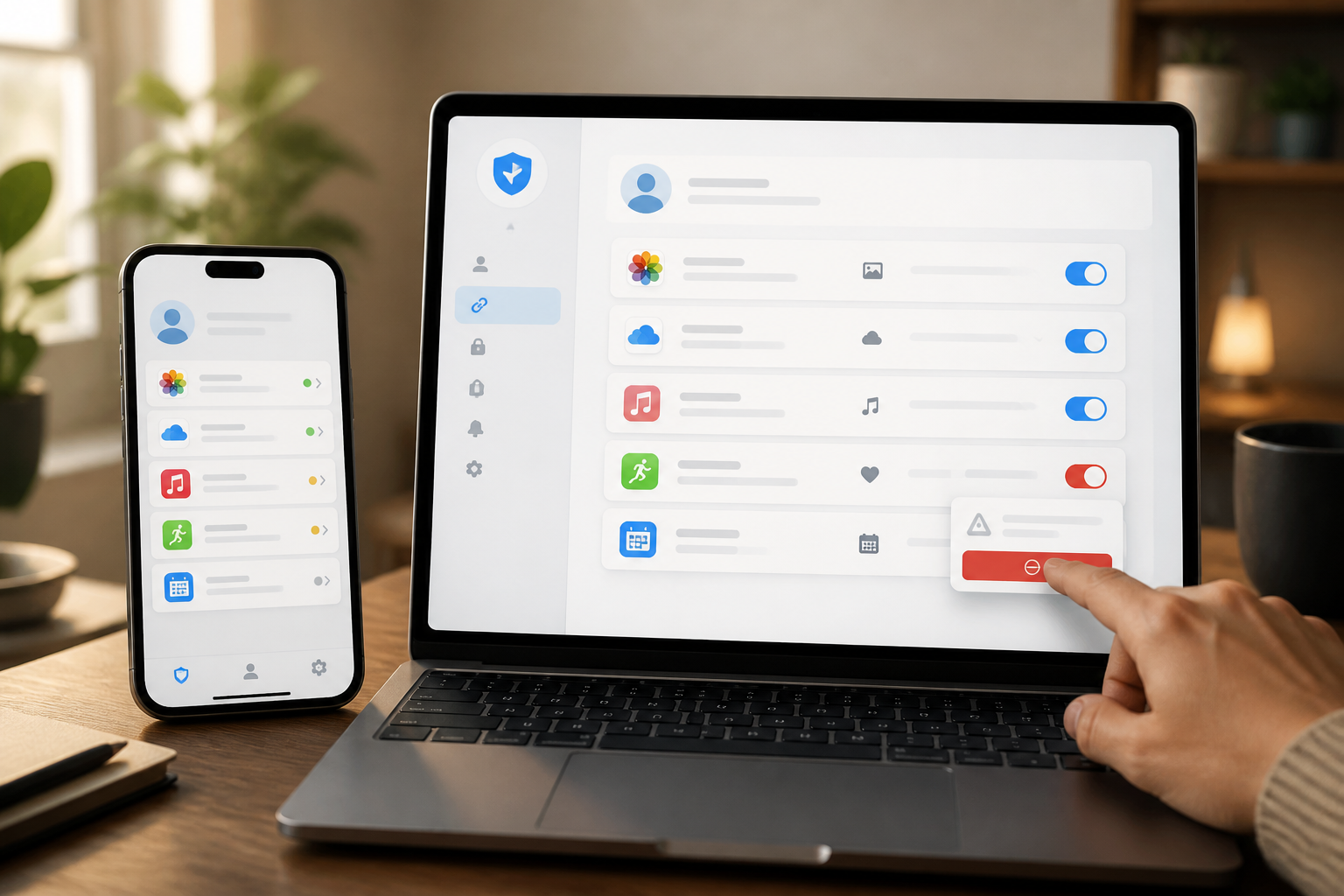
Banyak orang merasa urusan selesai setelah sebuah aplikasi dihapus dari ponsel. Padahal, jika sebelumnya Anda memilih “Masuk dengan Google” atau “Sign in with Apple”, aplikasi itu bisa saja masih tercatat sebagai layanan yang terhubung ke akun utama Anda.
Ini bukan berarti setiap aplikasi lama pasti sedang menyalahgunakan data. Masalahnya adalah kita sering lupa layanan apa saja yang pernah diberi izin, data apa yang boleh diakses, dan apakah aplikasi tersebut masih benar-benar digunakan. Dalam keamanan digital, izin yang terlupakan tetap layak diperiksa.
Mengapa menghapus aplikasi belum cukup?
Aplikasi di ponsel dan koneksi ke akun adalah dua hal yang berbeda. Menghapus aplikasi hanya menghilangkan program dari perangkat. Sementara itu, izin yang diberikan melalui akun Google atau Apple dikelola oleh penyedia akun dan layanan terkait.
Google menjelaskan bahwa aplikasi pihak ketiga dapat diberi akses ke sebagian data akun, misalnya kalender atau penyimpanan. Jika akses tersebut dicabut, aplikasi tidak lagi dapat mengakses akun Google, meskipun beberapa fiturnya mungkin berhenti bekerja. ([support.google.com](https://support.google.com/accounts/answer/13533235?hl=en&utm_source=openai))
Pada ekosistem Apple, pengguna juga dapat meninjau aplikasi yang menggunakan Sign in with Apple dan menghentikan penggunaan fitur tersebut. Setelah dihentikan, pengguna mungkin perlu membuat kredensial baru ketika ingin masuk kembali ke aplikasi itu. ([support.apple.com](https://support.apple.com/guide/iphone/sign-in-with-apple-iph238921d37/26/ios/26?utm_source=openai))
Risiko dari akses yang dibiarkan
Risikonya tidak selalu berupa pencurian akun. Ada beberapa kemungkinan yang lebih sederhana tetapi tetap mengganggu:
- Aplikasi lama masih dapat membaca data tertentu yang pernah Anda izinkan.
- Data dari layanan yang sudah tidak digunakan tetap tersimpan di pihak ketiga.
- Aplikasi yang pengelolanya sudah berubah atau tidak lagi aktif tetap muncul sebagai koneksi akun.
- Anda lupa bahwa sebuah aplikasi memakai akun utama untuk login, lalu kesulitan masuk setelah aksesnya dicabut.
Jenis data yang dapat diakses bergantung pada izin yang diberikan. Karena itu, jangan langsung panik ketika menemukan banyak aplikasi di daftar koneksi. Anggap daftar tersebut seperti gantungan kunci digital: periksa kunci mana yang masih diperlukan dan cabut yang sudah tidak punya alasan untuk tetap ada.
Periksa koneksi aplikasi di akun Google
Jika sering menggunakan “Masuk dengan Google”, lakukan pemeriksaan secara berkala. Nama menu dapat berubah mengikuti perangkat atau pembaruan antarmuka, tetapi alurnya umumnya seperti ini:
- Buka halaman pengelolaan akun Google.
- Masuk ke bagian koneksi aplikasi pihak ketiga atau aplikasi yang terhubung.
- Periksa nama aplikasi, pengembang, dan jenis akses yang diberikan.
- Pilih aplikasi yang tidak lagi digunakan atau tidak Anda kenali.
- Cabut aksesnya, lalu baca peringatan sebelum mengonfirmasi.
Google menyarankan pengguna membaca kebijakan privasi dan informasi keamanan pengembang sebelum memberikan akses kepada aplikasi pihak ketiga. Google juga menyediakan pilihan untuk meninjau atau menghapus aplikasi yang terhubung kapan saja. ([support.google.com](https://support.google.com/accounts/answer/13533235?hl=en&utm_source=openai))
Jangan hanya mengandalkan nama aplikasi. Perhatikan juga pengembangnya. Nama aplikasi yang terdengar familiar belum tentu merujuk pada layanan resmi. Jika Anda tidak ingat pernah menggunakannya, lebih aman mencari informasi dari situs resminya terlebih dahulu. Bila tetap tidak yakin, pencabutan akses adalah pilihan yang masuk akal—dengan catatan, Anda mungkin perlu login ulang atau kehilangan fitur tertentu.
Periksa aplikasi yang memakai Sign in with Apple
Pengguna perangkat Apple dapat memeriksa aplikasi yang menggunakan “Sign in with Apple” melalui pengaturan akun Apple. Pilih daftar aplikasi terkait, lalu buka layanan yang ingin ditinjau.
Apple menyediakan pilihan untuk menghentikan penggunaan “Sign in with Apple”. Untuk layanan yang memakai fitur Hide My Email, pengguna juga dapat mengatur penerusan email atau mematikannya untuk aplikasi tertentu. ([support.apple.com](https://support.apple.com/guide/iphone/sign-in-with-apple-iph238921d37/26/ios/26?utm_source=openai))
Sebelum mencabut akses, pastikan Anda memahami dampaknya. Sebagian aplikasi menggunakan “Sign in with Apple” sebagai identitas utama akun, bukan sekadar tombol login. Setelah akses dihentikan, aplikasi mungkin meminta Anda membuat kata sandi baru atau menghubungkan alamat email lain.
Jangan lupa memeriksa izin di dalam perangkat
Selain koneksi akun, periksa juga izin aplikasi di perangkat. Aplikasi yang masih terpasang dapat meminta akses ke lokasi, kamera, mikrofon, kontak, foto, atau notifikasi.
Izin ini berbeda dari akses “Masuk dengan Google” atau “Sign in with Apple”. Sebuah aplikasi bisa saja sudah tidak terhubung ke akun Google, tetapi masih memiliki izin kamera di ponsel. Sebaliknya, aplikasi yang sudah dihapus tidak lagi aktif di perangkat, tetapi hubungan akunnya tetap perlu diperiksa secara terpisah.
Gunakan pertanyaan sederhana untuk menilai setiap izin: Apakah fitur ini benar-benar membutuhkan akses tersebut? Aplikasi peta wajar meminta lokasi ketika digunakan. Namun, aplikasi kalkulator sederhana yang meminta kontak atau mikrofon layak dipertanyakan.
Urutan pemeriksaan yang aman
Agar tidak membuat akun terkunci atau kehilangan data, gunakan urutan berikut:
- Catat aplikasi yang masih sering digunakan.
- Pastikan Anda tahu cara login alternatif sebelum mencabut akses.
- Periksa data penting yang tersimpan di layanan tersebut.
- Cabut akses aplikasi lama atau tidak dikenal.
- Uji login kembali hanya jika layanan itu masih diperlukan.
- Hapus aplikasi dari perangkat jika memang tidak lagi digunakan.
Untuk aplikasi yang pernah mengelola dokumen, kalender, foto, atau data kerja, periksa dulu apakah pencabutan akses akan menghentikan sinkronisasi. Jika aplikasi sudah tidak dipakai, langkah tersebut biasanya justru membantu mengurangi jejak digital yang tidak perlu.
Apa artinya bagi kita?
Kenyamanan tombol “Masuk dengan Google” dan “Sign in with Apple” memang besar. Kita tidak perlu membuat banyak kata sandi, tetapi kemudahan itu juga membuat daftar layanan yang terhubung cepat menumpuk.
Jadikan pemeriksaan koneksi akun sebagai kebiasaan kecil, misalnya setiap tiga atau enam bulan. Anda tidak perlu mengingat semua layanan yang pernah dicoba. Cukup mulai dari aplikasi yang tidak dikenal, layanan yang sudah lama tidak digunakan, dan akses yang terasa terlalu luas.
Keamanan digital bukan hanya soal membuat kata sandi kuat. Mengurangi izin yang tidak lagi diperlukan juga merupakan cara sederhana untuk memperkecil permukaan risiko—tanpa harus memasang aplikasi keamanan tambahan atau memahami istilah teknis yang rumit.
Sumber & bacaan lebih lanjut
- Manage links between your Google Account & apps from other developers
- Share some access to your Google Account data with apps from other developers
- Sign in with Apple on iPhone
- How to use Sign in with Apple
– Rio Yotto @rioyotto