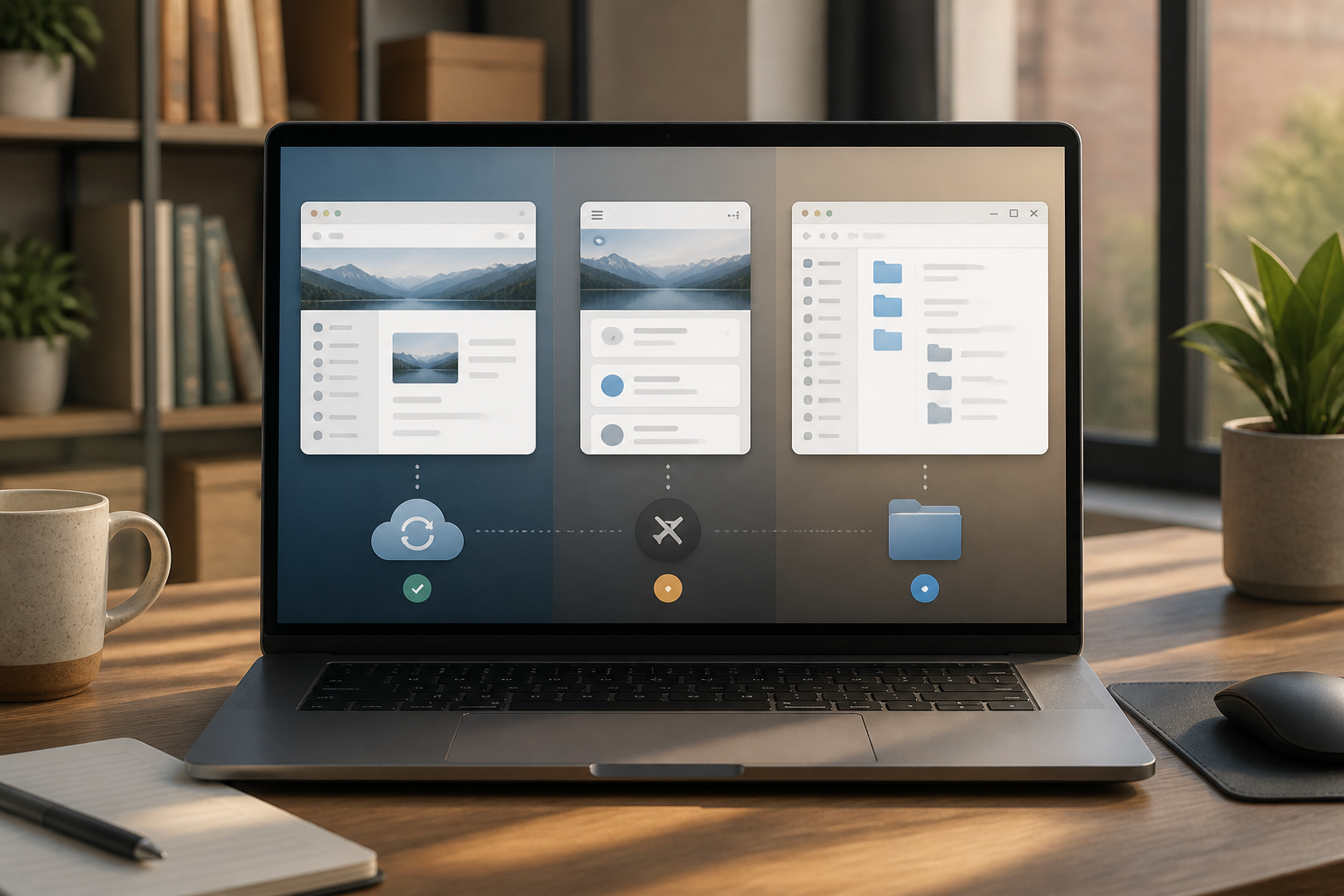
Banyak orang memasang aplikasi desktop hanya karena tersedia tombol “Download”, lalu tetap membuka versi browser untuk pekerjaan yang sama. Sebaliknya, ada juga yang memaksa semua kebutuhan masuk ke browser, meski pekerjaannya membutuhkan akses file lokal, notifikasi konsisten, atau penggunaan tanpa koneksi internet.
Memilih antara aplikasi web, PWA, dan aplikasi desktop bukan soal mana yang paling modern. Pilihan yang tepat bergantung pada jenis pekerjaan, perangkat yang digunakan, kebutuhan offline, serta seberapa besar akses yang layak diberikan kepada aplikasi.
Tiga bentuk aplikasi yang sering dianggap sama
1. Aplikasi web
Aplikasi web berjalan di browser seperti Chrome, Edge, Firefox, atau Safari. Data dan proses utamanya biasanya bergantung pada server, sehingga pengguna tidak perlu memasang pembaruan secara manual.
Kelebihan utamanya adalah fleksibilitas. Anda bisa berpindah komputer dan melanjutkan pekerjaan selama dapat masuk ke akun. Untuk layanan seperti dashboard bisnis, email, dokumen kolaboratif, dan sistem administrasi, model ini sering sudah cukup.
Kekurangannya, pengalaman dapat terganggu ketika koneksi buruk, tab terlalu banyak, atau browser membatasi notifikasi dan akses perangkat. Beberapa fungsi juga tidak berjalan sebaik aplikasi yang memang dirancang untuk sistem operasi tertentu.
2. Progressive Web App atau PWA
PWA adalah aplikasi web yang diberi kemampuan dan tampilan lebih mirip aplikasi terpasang. Web app manifest memberi tahu browser tentang nama, ikon, dan perilaku aplikasi. Banyak PWA juga memakai service worker, yaitu komponen yang dapat menyimpan aset tertentu agar aplikasi tetap merespons ketika koneksi sedang terbatas.
Namun, PWA tidak otomatis berarti seluruh fitur bisa berjalan offline. Kemampuan offline bergantung pada apa yang sengaja disiapkan pengembang. Demikian pula, dukungan instalasi dan integrasi perangkat dapat berbeda antara browser dan sistem operasi. Dokumentasi MDN menekankan bahwa manifest penting untuk membuat web app dapat dipasang, sementara service worker sering digunakan untuk pengalaman offline, tetapi bukan syarat tunggal untuk instalasi.
Di Windows, misalnya, PWA dapat dipasang melalui Microsoft Edge dan dibuka dalam jendela tersendiri. Pengguna bisa mendapatkan ikon di Start Menu atau taskbar, tetapi kemampuan PWA tetap bergantung pada dukungan browser dan aplikasi tersebut.
3. Aplikasi desktop
Aplikasi desktop dipasang langsung di Windows, macOS, atau Linux. Sebagian dibuat dengan teknologi native sistem operasi, sementara sebagian lain memakai framework lintas platform seperti Electron.
Keuntungannya adalah akses yang lebih dekat ke sistem: pengelolaan file, shortcut keyboard, notifikasi, kamera, mikrofon, atau proses latar belakang dapat dibuat lebih konsisten. Kekurangannya, aplikasi desktop perlu diperbarui, memakai ruang penyimpanan, dan berpotensi membawa komponen tambahan seperti browser engine dan runtime.
Electron, misalnya, menggabungkan Chromium, Node.js, dan kode aplikasi dalam satu paket. Model ini membantu pengembang membuat aplikasi untuk banyak sistem operasi, tetapi juga membuat keamanan menjadi tanggung jawab yang lebih besar. Dokumentasi Electron mengingatkan bahwa aplikasi memiliki akses lebih kuat dibanding halaman web biasa, sehingga pembaruan runtime, sandboxing, context isolation, dan pembatasan konten jarak jauh perlu diperhatikan.
Jangan memilih hanya berdasarkan label
Label “desktop” tidak otomatis berarti lebih cepat. Label “PWA” juga tidak otomatis berarti lebih ringan. Yang penting adalah pola penggunaan dan desain aplikasinya.
- Untuk pekerjaan yang berpindah-pindah perangkat: versi web biasanya paling praktis karena tidak perlu instalasi ulang.
- Untuk pekerjaan ringan dan rutin: PWA dapat memberi akses cepat tanpa memenuhi penyimpanan seperti aplikasi besar.
- Untuk pekerjaan yang intensif: seperti penyuntingan video, pengembangan kode, pengelolaan banyak file, atau penggunaan shortcut kompleks, aplikasi desktop biasanya lebih nyaman.
- Untuk pekerjaan yang membutuhkan koneksi stabil: versi web cukup, selama gangguan jaringan tidak menyebabkan kehilangan data.
- Untuk pekerjaan yang sering dilakukan tanpa internet: periksa dokumentasi offline secara spesifik. Jangan menyimpulkan hanya karena aplikasi bisa dipasang.
Empat pertanyaan sebelum memasang aplikasi
1. Apakah aplikasi benar-benar membutuhkan akses perangkat?
Jika hanya membaca data, mengisi formulir, atau mengelola proyek, akses browser mungkin sudah memadai. Jika aplikasi harus membaca folder lokal, memproses audio, menggunakan kamera, atau memantau proses tertentu, versi desktop bisa menawarkan pengalaman yang lebih baik.
2. Apa yang terjadi ketika koneksi terputus?
Cobalah skenario sederhana: buka dokumen, matikan Wi-Fi, lalu lihat apakah pekerjaan masih bisa dilanjutkan dan disimpan. “Bisa dibuka” berbeda dengan “bisa digunakan penuh secara offline”. Ini penting untuk pekerja lapangan, pelancong, atau siapa pun yang sering bekerja dari jaringan tidak stabil.
3. Siapa yang merawat pembaruan?
Dalam aplikasi web, pembaruan biasanya terjadi di sisi server. Pada aplikasi desktop, pembaruan mungkin berjalan otomatis, tetapi pengguna tetap perlu memastikan versi yang dipakai masih didukung. Aplikasi berbasis Electron, khususnya, perlu mengikuti pembaruan komponen seperti Chromium dan Node.js karena kerentanan pada komponen tersebut dapat memengaruhi aplikasi.
4. Seberapa sensitif data yang diproses?
Periksa izin aplikasi. Aplikasi pencatat sederhana tidak selalu membutuhkan akses ke seluruh folder, shell sistem, atau layanan latar belakang. Untuk aplikasi desktop, unduh dari situs resmi atau toko aplikasi yang dapat dipercaya. Untuk aplikasi web dan PWA, pastikan alamatnya benar dan koneksi menggunakan HTTPS.
Aturan praktis yang bisa dipakai
Gunakan versi web sebagai titik awal ketika kebutuhan Anda berpusat pada sinkronisasi dan akses dari banyak perangkat. Pilih PWA jika Anda ingin akses cepat, ikon khusus, dan jendela terpisah tanpa memasang paket desktop yang besar.
Pilih aplikasi desktop jika pekerjaan Anda bergantung pada file lokal, shortcut intensif, performa yang lebih konsisten, perangkat khusus, atau penggunaan offline yang lebih serius. Untuk aplikasi yang menangani data sensitif, pertimbangkan juga reputasi pengembang, frekuensi pembaruan, izin, serta cara data disimpan.
Yang bisa dilakukan sekarang
- Catat tiga pekerjaan utama yang Anda lakukan di aplikasi tersebut.
- Tandai apakah masing-masing pekerjaan membutuhkan internet, akses file lokal, notifikasi, atau kemampuan offline.
- Coba versi web terlebih dahulu selama satu atau dua hari.
- Pasang PWA jika tersedia dan bandingkan kenyamanannya dengan tab browser.
- Pasang aplikasi desktop hanya jika ada kebutuhan yang benar-benar tidak terpenuhi oleh dua pilihan sebelumnya.
- Setelah memasang, periksa izin, pengaturan pembaruan otomatis, dan lokasi penyimpanan data.
Kesimpulannya, aplikasi terbaik bukan selalu yang paling banyak fiturnya atau paling terlihat “serius”. Untuk banyak kebutuhan, web app sudah cukup. PWA cocok sebagai jalan tengah. Aplikasi desktop layak dipilih ketika integrasi perangkat, kinerja, atau pekerjaan offline memang menjadi bagian penting dari alur kerja.
Rujukan: MDN tentang instalasi PWA, Microsoft tentang PWA di Edge, dan dokumentasi keamanan Electron.
Sumber & bacaan lebih lanjut
- MDN: Making PWAs installable
- Microsoft Support: Apps and widgets that depend on Microsoft Edge
- Electron Security Documentation
- Electron Context Isolation
– Rio Yotto @rioyotto