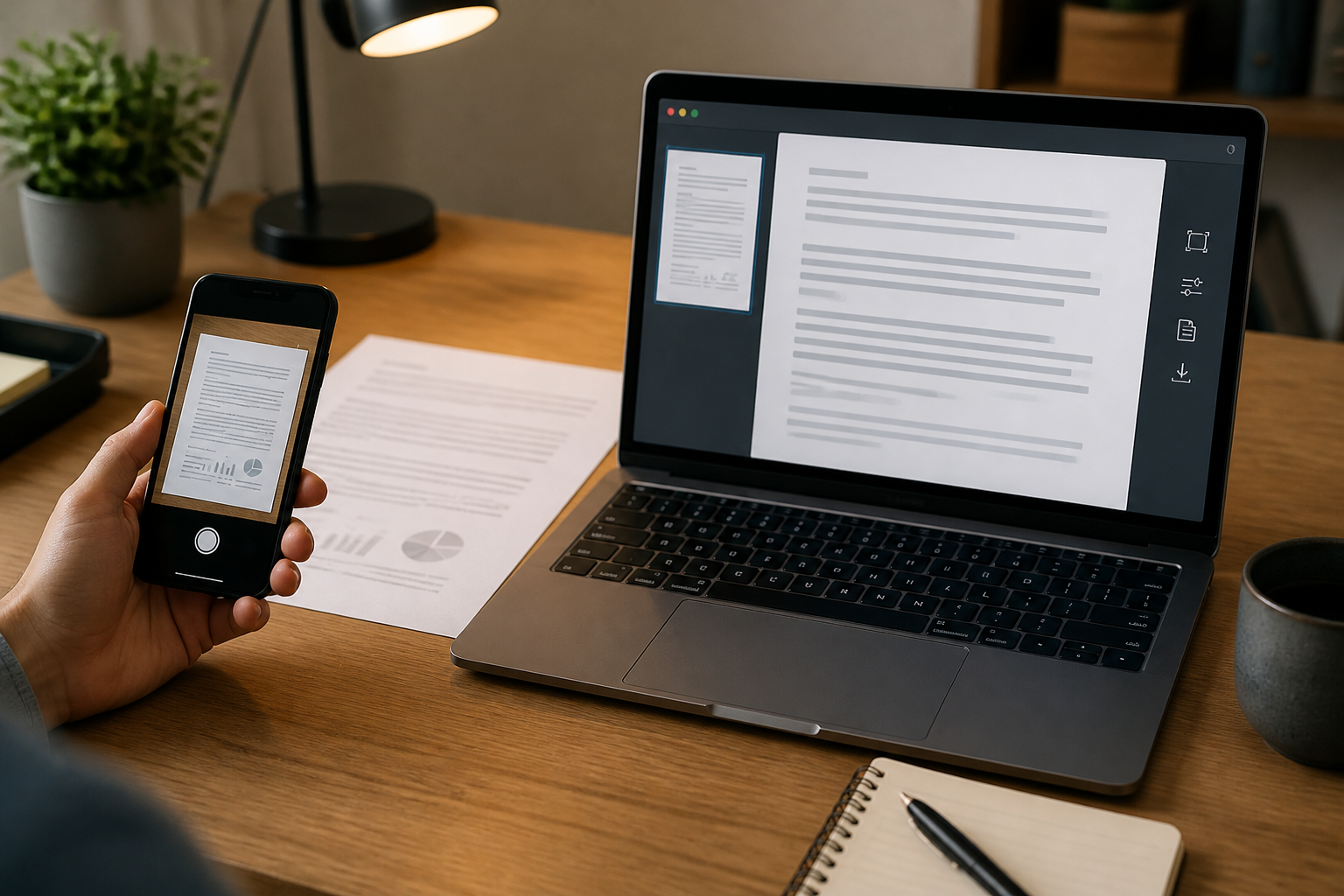
Memotret dokumen memang praktis, tetapi foto di galeri biasanya hanya menjadi arsip pasif. Saat harus mencari satu angka dalam kuitansi, menyalin alamat dari formulir, atau mengedit paragraf dari buku, kita kembali mengetik semuanya secara manual.
Teknologi optical character recognition atau OCR membantu mengubah tulisan dalam gambar menjadi teks yang bisa dipilih, disalin, dicari, dan diedit. Fitur ini sudah tersedia di beberapa aplikasi yang mungkin sudah ada di ponsel atau komputer. Namun, OCR bukan pembaca yang selalu benar. Ia lebih mirip asisten yang cepat mengetik, tetapi tetap perlu diperiksa manusia.
OCR sebenarnya bekerja seperti apa?
OCR menganalisis bentuk huruf dan susunan halaman dalam gambar, lalu mencoba mencocokkannya dengan karakter digital. Jika prosesnya berhasil, foto nota tidak lagi hanya berisi piksel. Aplikasi dapat mengenali kata, angka, dan kadang struktur dokumen di dalamnya.
Hasilnya bisa digunakan untuk beberapa kebutuhan sederhana:
- Menyalin nomor resi, alamat, atau nomor rekening dari foto.
- Mengubah formulir cetak menjadi dokumen yang bisa diedit.
- Mencari kata tertentu di dalam PDF hasil pemindaian.
- Membuat arsip dokumen lama lebih mudah ditelusuri.
- Mengambil kutipan dari buku atau papan informasi tanpa mengetiknya dari awal.
Perlu dibedakan antara teks yang terlihat dan teks yang benar-benar tertanam dalam file. PDF hasil scan bisa tampak seperti dokumen biasa, padahal isinya hanya gambar. OCR menambahkan lapisan teks di atas gambar tersebut sehingga fitur pencarian dan penyalinan dapat digunakan.
Pilihan praktis yang bisa dicoba
1. Live Text di iPhone
Jika memakai iPhone yang mendukung Live Text, teks dapat dikenali langsung dari kamera atau foto. Pengguna bisa memilih teks untuk disalin, dibagikan, diterjemahkan, atau dicari di web. Fitur ini cocok untuk kebutuhan cepat seperti mengambil nomor telepon dari poster atau menyalin alamat dari dokumen.
Alurnya sederhana: buka kamera atau foto, arahkan ke tulisan, tunggu indikator deteksi muncul, lalu pilih teks yang diperlukan. Untuk satu atau dua baris, cara ini biasanya lebih cepat daripada membuka aplikasi pemindai khusus.
2. Google Drive untuk foto dan PDF
Google Drive dapat mengubah foto atau PDF menjadi dokumen Google Docs. Di komputer, unggah file ke Drive, klik kanan file tersebut, lalu pilih opsi untuk membukanya dengan Google Docs. Drive akan membuat dokumen baru yang berisi teks hasil pengenalan serta gambar aslinya.
Menurut panduan Google, hasil terbaik biasanya berasal dari file yang tajam, memiliki pencahayaan merata, orientasi tegak, dan ukuran yang tidak terlalu besar. Google juga menyebut format seperti JPEG, PNG, GIF, serta PDF sebagai format yang dapat diproses dalam fitur ini.
Metode ini berguna ketika dokumen perlu diedit atau dipindahkan ke alur kerja lain. Kekurangannya, file perlu diunggah ke layanan cloud. Jadi, dokumen yang berisi data pribadi atau informasi bisnis sebaiknya tidak diproses sembarangan.
3. Adobe Acrobat untuk PDF hasil scan
Adobe Acrobat menyediakan fitur Scan & OCR untuk membuat teks dalam PDF dapat dicari dan dipilih. Setelah proses selesai, Acrobat menambahkan lapisan teks ke dalam dokumen. Fitur ini lebih cocok untuk arsip PDF yang terdiri dari banyak halaman atau dokumen yang perlu diproses secara berulang.
Adobe sendiri menyarankan agar pengguna menyimpan salinan cadangan sebelum menjalankan OCR. Ini masuk akal karena hasil pengenalan dapat mengubah cara dokumen diproses atau diedit, sementara file asli tetap dibutuhkan jika terjadi kesalahan.
Mengapa hasil OCR sering keliru?
OCR sangat bergantung pada kualitas bahan awal. Foto miring, bayangan tangan, pantulan cahaya, kertas kusut, atau tulisan yang terlalu kecil dapat membuat karakter terbaca keliru. Angka juga sering menjadi masalah. Huruf “O” dapat terbaca sebagai angka “0”, sementara angka “1” bisa tertukar dengan huruf “I” atau “l”.
Dokumen dengan tabel, dua kolom, cap, tanda tangan, dan tulisan tangan biasanya lebih sulit diproses dibandingkan teks ketik dengan tata letak sederhana. Bahasa campuran juga dapat mengurangi akurasi, terutama jika dokumen menggunakan istilah teknis atau nama khusus.
Anggap hasil OCR sebagai draf transkripsi, bukan salinan resmi yang otomatis benar.
Untuk dokumen biasa, kesalahan satu huruf mungkin hanya mengganggu. Namun, pada nomor rekening, nominal tagihan, alamat pengiriman, kode produk, atau klausul kontrak, satu karakter yang salah bisa menimbulkan masalah nyata.
Langkah agar hasilnya lebih akurat
- Ambil foto dari atas. Usahakan kamera sejajar dengan permukaan dokumen agar teks tidak terlalu terdistorsi.
- Gunakan cahaya merata. Hindari bayangan ponsel dan pantulan lampu, terutama pada kertas mengilap.
- Pastikan tulisan cukup besar. Dekatkan kamera secukupnya, tetapi jangan sampai bagian dokumen terpotong.
- Rapikan dokumen sebelum diproses. Luruskan kertas dan singkirkan benda yang menutupi teks.
- Pilih bahasa jika aplikasinya menyediakan opsi tersebut. Ini dapat membantu saat dokumen memakai aksara atau istilah tertentu.
- Bandingkan hasil dengan gambar asli. Jangan langsung mengirim atau menyimpan hasil OCR sebagai data final.
Risiko privasi yang sering terlupakan
Dokumen yang diunggah ke aplikasi OCR bisa mengandung nama lengkap, alamat, identitas, tanda tangan, informasi kesehatan, atau data keuangan. Kenyamanan tidak boleh membuat kita lupa bahwa gambar tersebut mungkin diproses oleh layanan pihak ketiga.
Sebelum mengunggah, tanyakan tiga hal: apakah dokumen memang perlu masuk ke cloud, apakah aplikasi tersebut tepercaya, dan apakah file bisa dihapus setelah selesai. Untuk dokumen sensitif, pertimbangkan fitur OCR yang berjalan langsung di perangkat jika tersedia. Jika harus memakai layanan daring, hapus file sementara dan hindari memasukkan dokumen yang tidak diperlukan ke akun publik atau perangkat bersama.
Apa artinya bagi kita?
OCR paling berguna bukan karena dapat menghapus seluruh pekerjaan mengetik, melainkan karena memindahkan pekerjaan dari “menyalin semuanya” menjadi “memeriksa bagian yang penting”. Itu penghematan waktu yang cukup besar untuk kuitansi, catatan rapat, formulir, dan arsip keluarga.
Mulailah dari satu kebutuhan yang jelas. Misalnya, buat folder khusus untuk kuitansi, proses foto dengan OCR, lalu periksa nominal dan tanggal sebelum memasukkannya ke spreadsheet. Untuk dokumen panjang, simpan file asli dan hasil OCR secara terpisah agar mudah dibandingkan.
Dengan kebiasaan tersebut, foto dokumen tidak lagi menjadi tumpukan gambar yang sulit dicari. Ia bisa berubah menjadi arsip digital yang lebih mudah dibaca, selama kita tetap memperlakukan hasil otomatis sebagai bantuan—bukan pengganti pemeriksaan manusia.
Sumber & bacaan lebih lanjut
- Google Drive Help — Convert PDF and photo files to text
- Apple Support — Use Live Text with your iPhone camera
- Adobe Help — Recognize text in scanned documents
– Rio Yotto @rioyotto