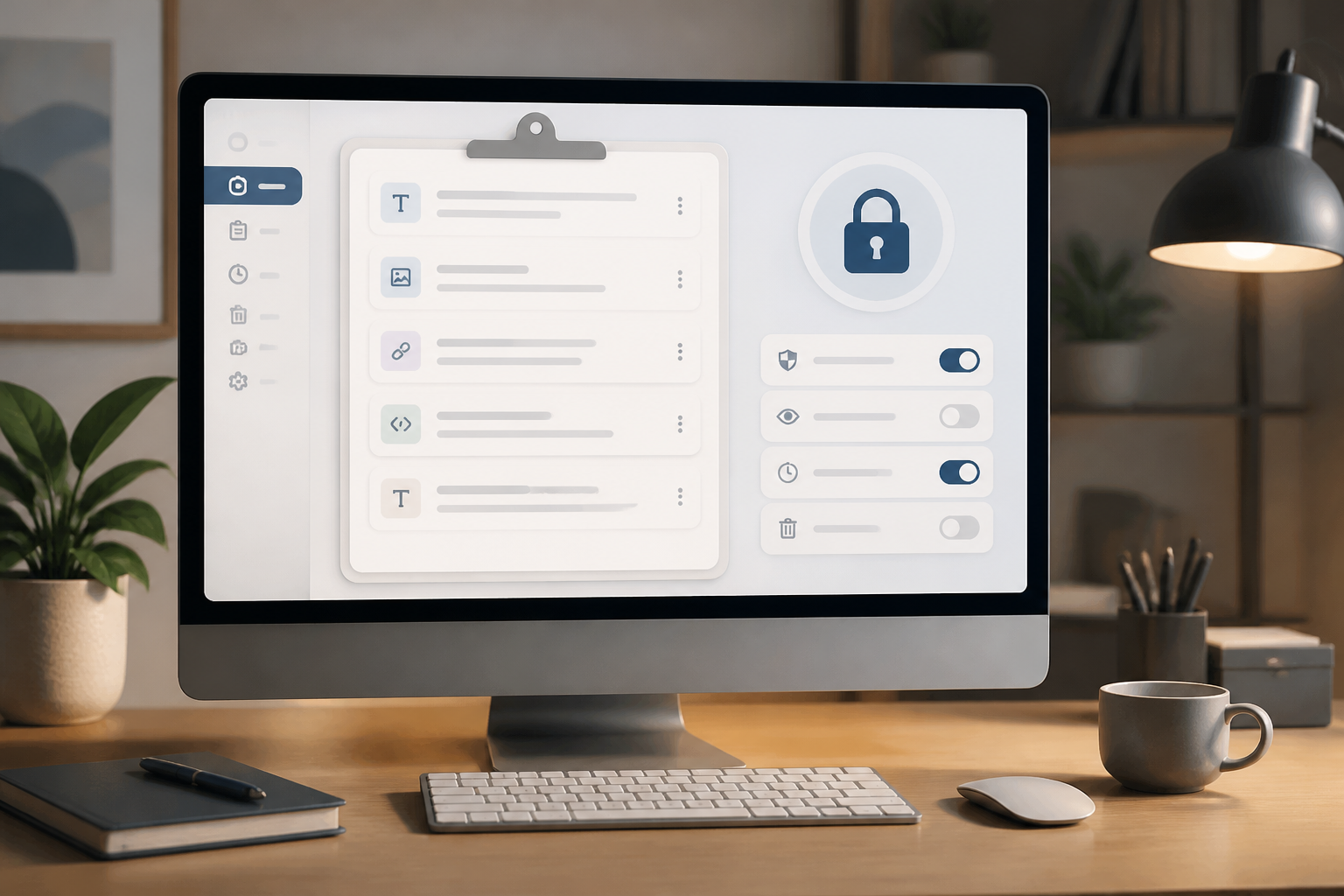
Menyalin dan menempelkan teks terlihat seperti pekerjaan kecil, tetapi dalam sehari kita bisa melakukannya puluhan kali: memindahkan nomor rekening, alamat email, potongan kode, alamat website, hingga pesan yang sama ke beberapa aplikasi. Karena itu, clipboard manager atau pengelola riwayat clipboard terasa sangat membantu.
Masalahnya, apa pun yang disalin biasanya berpotensi masuk ke riwayat clipboard. Jika Anda pernah menyalin password, kode OTP, nomor identitas, atau isi pesan pribadi, data tersebut mungkin masih tersimpan lebih lama dari yang diperkirakan. Clipboard manager bukan fitur yang harus dihindari, tetapi perlu diperlakukan seperti laci kerja: berguna, mudah diakses, dan tidak cocok untuk menyimpan semua hal.
Apa sebenarnya clipboard manager?
Clipboard adalah tempat sementara yang digunakan sistem untuk menyimpan data ketika Anda menekan perintah salin. Secara bawaan, banyak sistem hanya menyimpan item terakhir. Clipboard manager menambahkan kemampuan untuk menyimpan beberapa item sebelumnya sehingga Anda dapat memilih kembali teks atau gambar yang pernah disalin.
Contohnya, Anda sedang membuat laporan. Anda bisa menyalin judul, alamat sumber, angka statistik, dan catatan secara bergantian, lalu kembali mengambil semuanya tanpa harus membuka dokumen sumber berkali-kali. Untuk pekerjaan administratif, riset, pemrograman, dan pengelolaan konten, ini dapat mengurangi pekerjaan berulang.
Namun, manfaat tersebut datang bersama risiko. Riwayat clipboard dapat berisi informasi yang seharusnya hanya digunakan sekali. Jika aplikasi clipboard memiliki sinkronisasi cloud, izin yang terlalu luas, atau tidak menghapus data secara otomatis, jendela paparan datanya menjadi lebih besar.
Data apa yang sebaiknya tidak disimpan?
Aturan paling sederhana adalah: jika sebuah data tidak boleh terlihat oleh orang lain, jangan sengaja menyimpannya di riwayat clipboard. Beberapa contoh yang perlu diperhatikan:
- Password dan passphrase.
- Kode OTP, kode pemulihan, dan token akses.
- Nomor kartu pembayaran atau informasi rekening.
- Nomor identitas, alamat lengkap, dan data pelanggan.
- Potongan konfigurasi server yang berisi API key atau secret.
- Pesan pribadi yang disalin untuk diteruskan ke aplikasi lain.
Dalam praktiknya, kita tetap bisa tidak sengaja menyalin data tersebut. Karena itu, pengaturan clipboard manager perlu membantu mengurangi dampak kesalahan, bukan hanya mengandalkan ingatan pengguna.
Atur riwayat agar tidak menyimpan terlalu lama
Mulailah dengan memeriksa berapa banyak item yang disimpan dan berapa lama masa simpannya. Untuk kebanyakan kebutuhan, menyimpan puluhan item selama berhari-hari tidak selalu diperlukan. Batas yang lebih pendek membuat data lama lebih cepat hilang jika perangkat dipinjam, hilang, atau diakses orang lain.
Jika tersedia, aktifkan penghapusan otomatis berdasarkan waktu. Anda dapat memilih durasi singkat, misalnya beberapa menit atau satu jam, tergantung kebutuhan. Untuk komputer kerja bersama, durasi yang lebih pendek biasanya lebih masuk akal. Untuk pekerjaan riset yang membutuhkan banyak potongan teks, durasi bisa dibuat lebih panjang, tetapi tetap sebaiknya ada batas.
Periksa juga apakah riwayat clipboard tetap tersimpan setelah perangkat dimatikan. Sebagian aplikasi menyimpan data di penyimpanan lokal agar riwayat dapat dipulihkan saat komputer menyala kembali. Fitur ini nyaman, tetapi tidak selalu diperlukan.
Matikan sinkronisasi jika tidak benar-benar dibutuhkan
Sinkronisasi clipboard memungkinkan Anda menyalin teks dari satu perangkat lalu menempelkannya di perangkat lain. Fitur ini dapat berguna ketika bekerja dari laptop dan ponsel, tetapi berarti isi clipboard berpindah melewati lebih dari satu perangkat dan mungkin melalui layanan tambahan.
Jika Anda sering menyalin data sensitif, pertimbangkan untuk mematikan sinkronisasi. Clipboard lokal biasanya sudah cukup untuk tugas sehari-hari. Bila sinkronisasi tetap diperlukan, baca pengaturannya dengan teliti: perangkat mana yang ikut tersambung, apakah data dienkripsi, dan apakah riwayat dapat dihapus dari semua perangkat.
Ini bukan berarti setiap layanan sinkronisasi tidak aman. Intinya adalah membatasi jalur perpindahan data sesuai kebutuhan. Semakin banyak perangkat dan layanan yang menerima salinan informasi, semakin banyak pula tempat yang perlu diamankan.
Gunakan fitur pengecualian untuk aplikasi sensitif
Beberapa pengelola clipboard menyediakan pengecualian untuk aplikasi tertentu. Password manager, aplikasi perbankan, dan aplikasi autentikator kadang dapat memberi tahu sistem agar isi yang disalin tidak dimasukkan ke riwayat clipboard. Jika pilihan ini tersedia, aktifkan untuk aplikasi yang menangani data rahasia.
Perlu diingat, tidak semua aplikasi mendukung perlindungan tersebut dengan cara yang sama. Jangan menganggap fitur pengecualian sebagai jaminan mutlak. Biasakan menyalin data sensitif hanya ketika diperlukan, segera menempelkannya, lalu menghapusnya dari clipboard jika sistem atau aplikasi menyediakan perintah tersebut.
Jangan memasang clipboard manager secara sembarangan
Clipboard manager dapat membaca data yang Anda salin. Itu adalah fungsi utamanya, tetapi juga alasan mengapa pemilihan aplikasi penting. Unduh aplikasi dari sumber resmi, periksa nama pengembang, lihat izin yang diminta, dan baca kebijakan privasinya jika aplikasi berjalan di banyak perangkat.
Waspadai aplikasi yang meminta akses yang tidak berkaitan dengan fungsi clipboard, seperti akses penuh ke seluruh sistem atau kemampuan mengirim data tanpa alasan yang jelas. Pada lingkungan kantor, gunakan aplikasi yang telah disetujui oleh tim IT karena clipboard dapat memproses data pelanggan atau dokumen internal.
Jika memakai ekstensi browser untuk mengelola clipboard, periksa kembali izin ekstensi tersebut. Ekstensi yang dapat membaca isi halaman dan data yang Anda salin memiliki ruang akses yang lebih luas daripada sekadar fitur salin-tempel biasa.
Yang bisa dilakukan sekarang
- Buka pengaturan clipboard di sistem atau aplikasi yang Anda gunakan.
- Batasi jumlah item dan aktifkan penghapusan otomatis.
- Matikan sinkronisasi antarperangkat jika tidak diperlukan.
- Tambahkan pengecualian untuk password manager dan aplikasi sensitif.
- Hapus riwayat clipboard yang berisi password, OTP, atau data pribadi.
- Periksa aplikasi clipboard dan cabut akses yang terasa berlebihan.
Anggap clipboard sebagai meja kerja sementara, bukan brankas. Data boleh lewat di sana, tetapi jangan dibiarkan menumpuk.
Intinya
Clipboard manager dapat membuat pekerjaan lebih cepat dan mengurangi aktivitas salin-tempel yang berulang. Risiko muncul ketika riwayatnya dibiarkan tanpa batas, disinkronkan ke banyak perangkat, atau digunakan untuk menyimpan informasi rahasia.
Pendekatan yang seimbang adalah tetap memanfaatkan fitur tersebut, tetapi dengan masa simpan pendek, sinkronisasi terbatas, aplikasi tepercaya, dan kebiasaan tidak menyalin data sensitif lebih lama dari yang diperlukan. Pengaturan kecil ini tidak terasa merepotkan, tetapi dapat mengurangi peluang informasi pribadi tertinggal di tempat yang mudah diakses.
– Rio Yotto @rioyotto