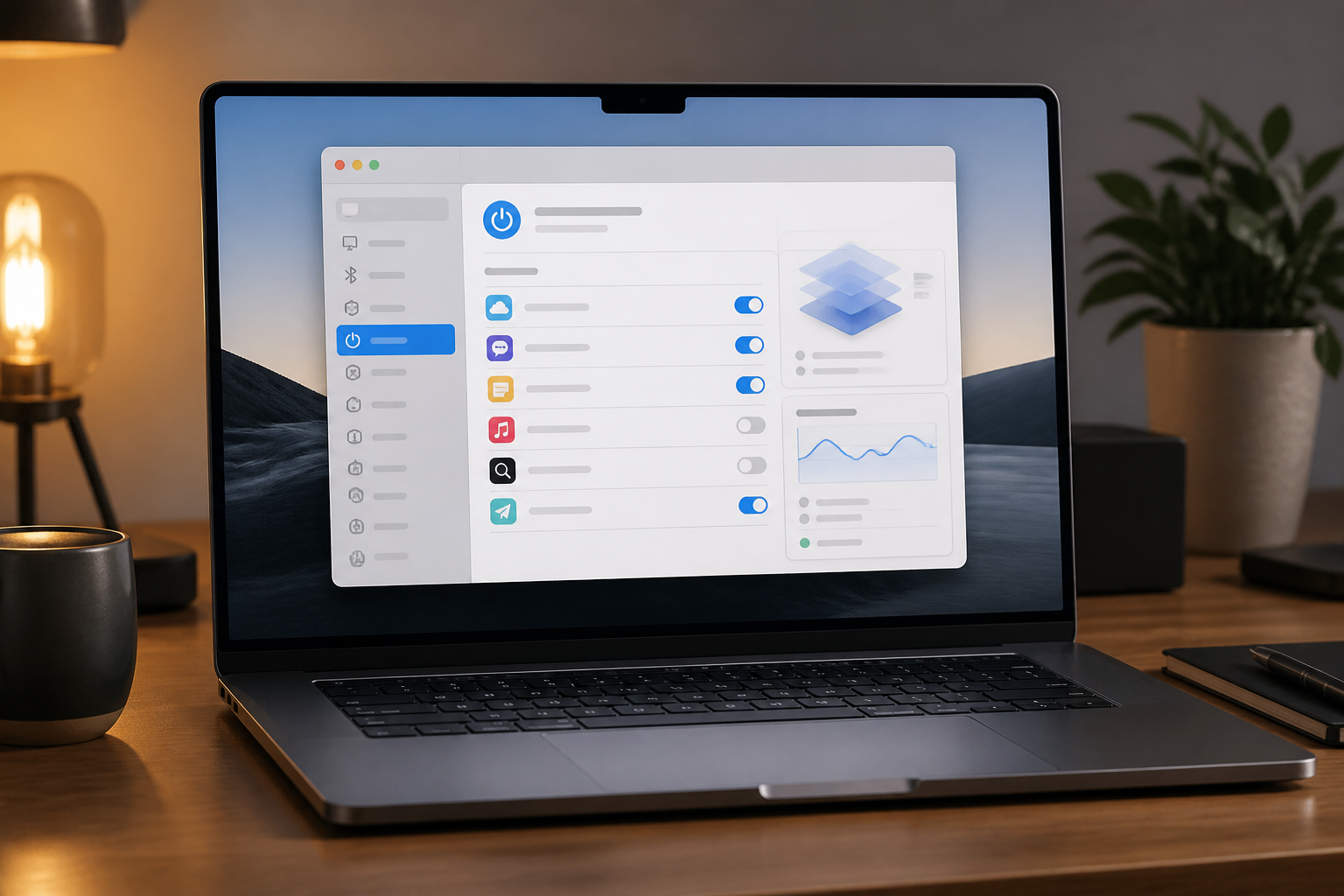
Jika laptop terasa lambat selama beberapa menit setelah Anda memasukkan password, jangan langsung menyimpulkan bahwa RAM atau SSD sudah harus diganti. Sering kali masalahnya lebih sederhana: terlalu banyak aplikasi ikut berjalan saat Anda login, meski belum tentu langsung Anda gunakan.
Aplikasi startup adalah program yang otomatis dibuka ketika komputer menyala atau ketika pengguna masuk ke desktop. Sebagian memang penting, seperti pengelola perangkat keras, sinkronisasi file, atau keamanan. Namun sebagian lain hanya berjalan karena pernah diaktifkan oleh installer, padahal dipakai mungkin seminggu sekali.
Menata daftar startup bukan sekadar cara mempercepat waktu masuk ke desktop. Ini juga membantu mengurangi proses latar belakang, menghemat baterai, dan membuat kita lebih mudah mengenali program yang tidak seharusnya berjalan.
Bedakan proses boot, login, dan aplikasi latar belakang
Banyak orang menyebut semua kelambatan sebagai “boot lambat”, padahal ada beberapa tahap berbeda. Boot adalah proses ketika sistem operasi mulai dimuat. Setelah itu ada tahap login, ketika desktop dan profil pengguna disiapkan. Berikutnya, aplikasi startup mulai dibuka dan sebagian program terus berjalan di latar belakang.
Jika logo sistem muncul cepat tetapi desktop baru terasa siap setelah beberapa menit, kemungkinan masalahnya bukan hanya pada proses boot. Aplikasi seperti penyimpanan cloud, messenger, launcher, updater, dan utilitas perangkat bisa berebut CPU, memori, atau akses disk pada waktu yang sama.
Karena itu, jangan menonaktifkan semua program secara membabi buta. Tujuannya bukan membuat daftar startup kosong, melainkan menyisakan program yang benar-benar diperlukan.
Cara memeriksa aplikasi startup di Windows
Di Windows 10 dan Windows 11, buka Settings > Apps > Startup. Anda akan melihat daftar aplikasi yang dapat diaktifkan atau dimatikan saat masuk ke Windows. Microsoft juga menyediakan daftar serupa di Task Manager melalui tab Startup apps, dengan informasi dampak startup seperti low, medium, atau high.
Mulailah dari aplikasi dengan dampak tinggi yang tidak Anda perlukan setiap kali komputer menyala. Contohnya bisa berupa aplikasi rapat, launcher gim, atau alat sinkronisasi yang hanya digunakan sesekali. Klik kanan aplikasi di Task Manager untuk melihat opsi menonaktifkannya.
Menonaktifkan startup biasanya tidak menghapus aplikasi dan tidak mencegahnya dibuka secara manual. Aplikasi tersebut hanya tidak otomatis berjalan ketika Anda login. Jika ternyata Anda membutuhkannya, buka kembali aplikasinya atau aktifkan lagi dari menu yang sama.
Perhatikan juga entri dengan nama yang tidak jelas atau lokasi file yang mencurigakan. Jangan langsung menghapusnya dari Registry. Microsoft memperingatkan bahwa perubahan Registry dapat menimbulkan dampak yang tidak diinginkan. Lebih aman mencari nama programnya terlebih dahulu, memeriksa penerbitnya, lalu menghapus aplikasi yang memang tidak dikenal melalui metode uninstall resmi.
Menata Login Items di macOS
Di macOS, pengaturan yang setara disebut Login Items. Buka Apple menu > System Settings > General > Login Items & Extensions. Di sana Anda dapat melihat aplikasi yang otomatis dibuka saat login dan beberapa proses yang berjalan di latar belakang.
Hapus atau nonaktifkan item yang tidak perlu langsung tersedia. Misalnya, aplikasi konferensi video yang hanya digunakan ketika ada rapat atau utilitas perangkat yang jarang dipakai. Bedakan aplikasi utama dengan ekstensi atau helper process karena sebagian fitur perangkat mungkin bergantung pada proses tersebut.
Jika setelah dinonaktifkan sebuah fitur tidak bekerja, aktifkan kembali item tadi. Pendekatan ini lebih aman daripada menghapus banyak hal sekaligus karena Anda dapat mengetahui perubahan mana yang menyebabkan masalah.
Bagaimana dengan Linux?
Di desktop Linux berbasis GNOME, aplikasi yang berjalan otomatis saat login dapat dikelola melalui aplikasi Tweaks, pada bagian Startup Applications. GNOME menjelaskan bahwa sejumlah program memang dijalankan otomatis agar sesi desktop berfungsi normal, sementara pengguna juga dapat menambahkan aplikasi sendiri.
Pengguna Linux yang lebih teknis mungkin menemukan konfigurasi autostart dalam berkas .desktop, termasuk di direktori seperti /etc/xdg/autostart/. Namun jangan mengedit atau menghapus berkas sistem hanya karena namanya terlihat asing. Catat perubahan yang dibuat dan lakukan satu per satu agar mudah dikembalikan.
Mana yang aman dinonaktifkan?
Gunakan tiga pertanyaan sederhana sebelum mematikan sebuah item:
- Apakah saya membutuhkan aplikasi ini segera setelah login? Jika tidak, aplikasi biasanya dapat dibuka manual ketika diperlukan.
- Apakah aplikasi ini menyediakan fungsi perangkat atau keamanan? Driver, antivirus, pengelola touchpad, VPN perusahaan, dan alat aksesibilitas perlu diperiksa lebih hati-hati.
- Apakah saya tahu siapa pembuatnya dan dari mana aplikasinya berasal? Nama yang tidak dikenal, lokasi file aneh, atau program yang tidak pernah Anda instal layak diselidiki.
Contoh yang sering aman untuk ditunda adalah launcher gim, aplikasi chat pribadi, updater untuk program yang jarang dipakai, dan aplikasi yang hanya membuka jendela kecil tanpa kebutuhan penting. Sebaliknya, pengelola password, perangkat keamanan, sinkronisasi kerja, atau alat yang dibutuhkan untuk terhubung ke jaringan kantor mungkin memang harus tetap aktif.
Jangan menilai hanya dari waktu boot
Startup yang lebih cepat bukan satu-satunya ukuran keberhasilan. Perhatikan juga apakah kipas lebih jarang berputar, baterai lebih awet, dan komputer terasa responsif setelah login. Sebaliknya, jika Anda menonaktifkan sinkronisasi cloud lalu baru menyadari file kerja tidak diperbarui otomatis, penghematan beberapa detik tidak sebanding dengan risikonya.
Uji perubahan secara bertahap. Nonaktifkan satu atau dua item, restart komputer, lalu gunakan perangkat seperti biasa selama beberapa jam atau satu hari. Jika semuanya berjalan normal, lanjutkan evaluasi item berikutnya. Catat nama program yang dimatikan agar Anda tidak lupa ketika perlu mengaktifkannya kembali.
Yang bisa dilakukan sekarang
- Buka pengaturan startup sesuai sistem operasi yang digunakan.
- Urutkan perhatian pada aplikasi dengan dampak tinggi atau yang tidak Anda kenali.
- Nonaktifkan, bukan hapus, aplikasi yang hanya ingin diuji.
- Restart komputer dan bandingkan pengalaman setelah login.
- Periksa kembali setelah memasang aplikasi besar, karena installer baru sering menambahkan entri startup.
Menata aplikasi startup tidak akan mengubah laptop lama menjadi komputer baru. Namun kebiasaan ini dapat mengurangi pekerjaan yang langsung dibebankan ke sistem setiap kali Anda mulai bekerja. Dengan perubahan kecil dan terukur, desktop menjadi lebih siap dipakai tanpa mengorbankan fungsi yang memang penting.
Sumber & bacaan lebih lanjut
- Configure Startup applications in Windows
- Change Login Items & Extensions settings on Mac
- Have applications start automatically on login
– Rio Yotto @rioyotto