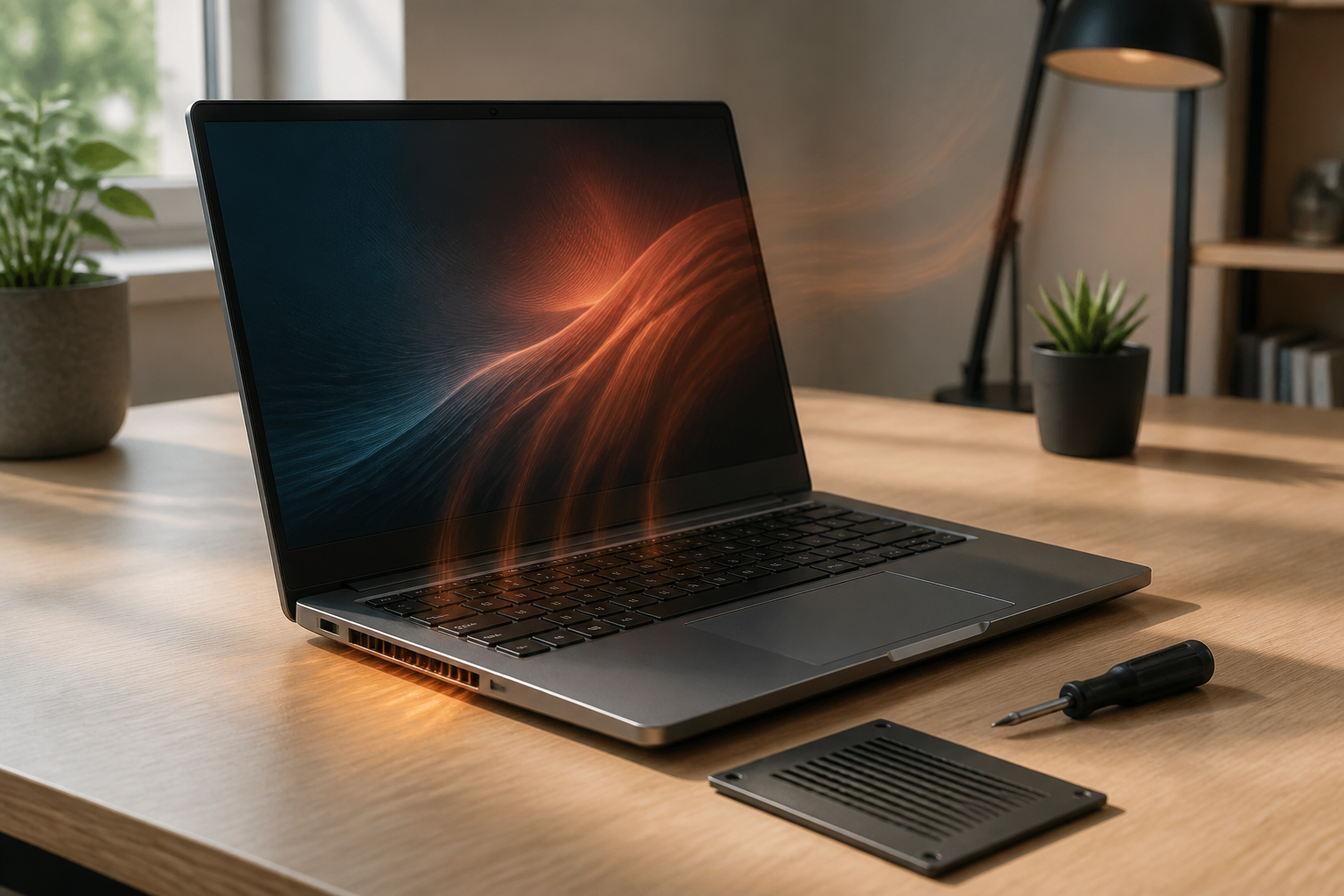
Laptop yang tiba-tiba lambat, kipasnya berisik, atau terasa panas di bagian bawah sering langsung dianggap membutuhkan instal ulang. Padahal, masalahnya bisa berasal dari hal yang lebih sederhana: aplikasi yang bekerja terlalu berat, ventilasi tertutup, debu yang menumpuk, atau sistem pendinginan yang tidak lagi optimal.
Mencari penyebabnya secara bertahap lebih aman daripada langsung membongkar perangkat atau memasang aplikasi pembersih yang belum tentu dibutuhkan. Suhu tinggi memang tidak selalu berarti kerusakan, tetapi panas yang berlangsung terus-menerus dapat membuat prosesor menurunkan kecepatannya agar tetap aman. Gejalanya biasanya terasa sebagai laptop yang lambat, kipas berputar kencang, atau performa yang turun setelah dipakai beberapa menit.
Bedakan panas normal dan panas yang perlu dicurigai
Laptop memang wajar terasa hangat ketika digunakan untuk rapat video, mengedit foto, bermain gim, menjalankan mesin virtual, atau membuka banyak tab browser. Pada kondisi tersebut, prosesor dan kartu grafis bekerja lebih keras sehingga kipas akan aktif.
Yang perlu diperhatikan adalah polanya. Jika laptop hanya panas saat menjalankan tugas berat lalu kembali normal, kemungkinan besar itu bagian dari penggunaan biasa. Namun, jika laptop panas ketika hanya membuka dokumen, kipas terus berisik setelah komputer baru dinyalakan, atau perangkat sering mati sendiri, ada masalah yang perlu diperiksa.
Perlu dibedakan juga antara suhu tinggi dan tanda bahaya lain. Bau hangus, suara berdecit dari kipas, bodi yang menggembung, atau laptop yang mati mendadak berulang kali bukan sekadar masalah kenyamanan. Hentikan penggunaan dan pertimbangkan pemeriksaan teknisi, terutama jika baterai tampak menggelembung.
Langkah pertama: lihat aplikasi yang paling banyak bekerja
Sebelum menyalahkan debu atau pasta termal, periksa dulu apakah ada aplikasi yang menggunakan prosesor secara berlebihan. Di Windows, buka Task Manager dengan menekan Ctrl + Shift + Esc. Lihat kolom CPU, Memory, dan GPU, lalu urutkan dari penggunaan tertinggi.
Di macOS, gunakan Activity Monitor. Perhatikan aplikasi yang terus berada di posisi atas, terutama ketika Anda tidak sedang menjalankan tugas berat. Browser dengan banyak tab, aplikasi sinkronisasi cloud, antivirus yang sedang memindai, serta perangkat lunak konferensi video sering menjadi penyebab laptop bekerja lebih keras.
Jangan langsung menutup proses sistem yang namanya tidak Anda kenal. Sebagian proses memang dibutuhkan oleh sistem operasi. Fokuslah pada aplikasi yang Anda kenali dan sedang tidak digunakan. Jika sebuah aplikasi terus memakai CPU tinggi tanpa alasan jelas, perbarui aplikasinya, matikan ekstensi yang tidak penting, atau cari alternatif yang lebih ringan.
Periksa program yang berjalan saat startup
Program yang otomatis berjalan ketika laptop dinyalakan dapat membuat sistem terasa lambat sekaligus meningkatkan suhu sejak awal. Banyak aplikasi memasang layanan latar belakang untuk sinkronisasi, pemeriksaan pembaruan, atau notifikasi, meskipun fitur tersebut tidak selalu penting.
Di Windows, pengaturan startup dapat diperiksa melalui Task Manager atau Settings. Di macOS, buka pengaturan item login pada System Settings. Nonaktifkan aplikasi yang tidak perlu langsung aktif setelah komputer menyala. Contohnya, aplikasi rapat yang hanya digunakan sesekali atau utilitas yang jarang dipakai.
Hindari menonaktifkan komponen keamanan, driver, atau layanan yang tidak Anda pahami. Jika ragu, catat nama aplikasinya dan cari informasi dari situs resmi pengembangnya. Prinsipnya sederhana: semakin sedikit pekerjaan yang harus dilakukan laptop saat baru menyala, semakin mudah sistem mencapai kondisi stabil.
Pastikan laptop mendapat aliran udara yang cukup
Meletakkan laptop di kasur, sofa, selimut, atau permukaan empuk dapat menutup lubang ventilasi. Akibatnya, udara panas tidak keluar dengan baik dan kipas harus bekerja lebih keras. Kebiasaan menggunakan laptop di tempat seperti ini mungkin terasa nyaman, tetapi efeknya bisa buruk jika dilakukan berjam-jam.
Gunakan meja atau permukaan keras yang rata. Pastikan lubang udara di bagian bawah dan samping tidak tertutup benda lain. Jika sering bekerja dalam waktu lama, dudukan laptop dapat membantu meninggikan posisi perangkat dan memberi ruang udara tambahan. Namun, dudukan bukan pengganti pembersihan jika ventilasi sudah dipenuhi debu.
Anda juga dapat memperhatikan lokasi penggunaan. Ruangan yang panas, paparan sinar matahari langsung, dan jarak laptop yang terlalu dekat dengan dinding dapat memperburuk pelepasan panas. Perubahan kecil pada posisi kerja sering memberi dampak yang lebih nyata daripada memasang aplikasi pengoptimal yang tidak jelas.
Kapan debu dan kipas perlu diperiksa?
Jika laptop sudah digunakan cukup lama dan belum pernah dibersihkan, debu mungkin menjadi salah satu penyebab utama. Debu yang menempel pada kisi-kisi, kipas, dan sirip pendingin dapat menghambat aliran udara. Gejalanya biasanya berupa kipas yang lebih sering berputar, suhu cepat naik, dan performa menurun ketika perangkat digunakan terus-menerus.
Pembersihan bagian luar dapat dilakukan dengan mematikan laptop, mencabut charger, lalu membersihkan ventilasi secara hati-hati menggunakan alat yang sesuai. Jangan memasukkan benda tajam ke dalam lubang udara dan jangan menyemprot cairan langsung ke perangkat.
Untuk membuka penutup bawah, pastikan Anda memahami risiko garansi, kabel fleksibel, dan komponen kecil di dalamnya. Jika belum pernah melakukannya, lebih aman menggunakan jasa teknisi yang dapat membersihkan kipas sekaligus memeriksa kondisi thermal paste, yaitu bahan penghantar panas antara chip dan sistem pendingin.
Jangan mengandalkan cooling pad sebagai solusi utama
Cooling pad dapat membantu pada sebagian laptop, terutama jika desainnya memungkinkan udara tambahan masuk dari bawah. Namun, perangkat ini tidak selalu menyelesaikan masalah. Jika kipas internal kotor, ventilasi tertutup, atau aplikasi menggunakan CPU secara berlebihan, cooling pad hanya mengurangi gejala tanpa memperbaiki penyebab.
Anggap cooling pad sebagai pendukung, bukan obat utama. Periksa penggunaan CPU, posisi laptop, kebersihan ventilasi, dan pengaturan daya terlebih dahulu. Untuk pekerjaan ringan, gunakan mode daya yang seimbang atau hemat daya jika tersedia. Mode performa tinggi sebaiknya dipakai ketika memang membutuhkan tenaga tambahan.
Yang bisa dilakukan sekarang
- Catat kapan laptop mulai panas: saat baru menyala, ketika membuka aplikasi tertentu, atau setelah dipakai lama.
- Periksa penggunaan CPU, memori, dan GPU melalui alat bawaan sistem.
- Tutup aplikasi berat yang tidak sedang digunakan dan evaluasi program startup.
- Pindahkan laptop ke permukaan keras dengan ventilasi yang tidak tertutup.
- Bersihkan bagian luar dan kisi-kisi secara hati-hati.
- Jika masalah tetap muncul, minta teknisi memeriksa kipas, debu internal, baterai, dan thermal paste.
Pendekatan ini membantu memisahkan masalah perangkat lunak dari masalah fisik. Jika suhu naik karena satu aplikasi, fokus perbaikannya ada pada aplikasi atau pengaturannya. Jika suhu tetap tinggi dalam kondisi idle, pemeriksaan sistem pendinginan lebih masuk akal daripada langsung mengganti laptop.
Intinya, laptop panas bukan diagnosis, melainkan gejala. Dengan membaca pola pemakaian dan memeriksa penyebabnya satu per satu, Anda dapat menghindari langkah yang tidak perlu sekaligus mengetahui kapan masalah sederhana sudah berubah menjadi alasan untuk meminta bantuan profesional.
– Rio Yotto @rioyotto