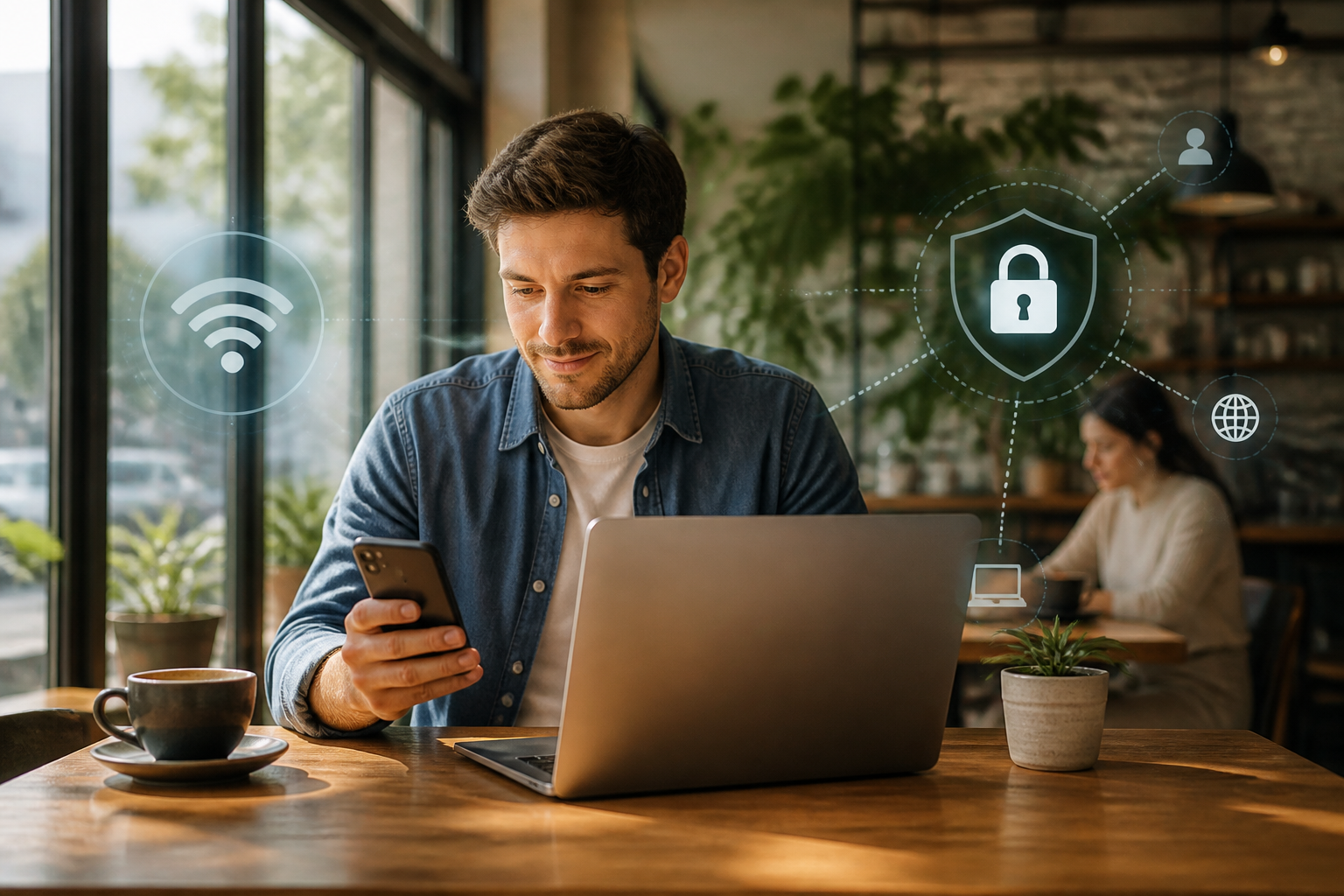
Wi-Fi publik sering menjadi penyelamat ketika kuota internet menipis atau sinyal seluler sedang buruk. Kita bisa menemukannya di kafe, hotel, bandara, kampus, rumah sakit, hingga ruang tunggu. Masalahnya, nama jaringan Wi-Fi yang terlihat resmi belum tentu benar-benar milik tempat tersebut.
Bukan berarti semua Wi-Fi publik berbahaya. Namun, jaringan yang dipakai banyak orang membuat kita perlu lebih berhati-hati, terutama ketika membuka email, media sosial, aplikasi belanja, atau layanan perbankan.
Kenapa Wi-Fi publik perlu diperlakukan berbeda?
Ketika menggunakan Wi-Fi rumah, biasanya kita tahu siapa yang memasang jaringan dan siapa saja yang boleh terhubung. Di tempat umum, situasinya berbeda. Banyak orang dapat memakai jaringan yang sama, dan kita sering tidak tahu bagaimana jaringan itu dikonfigurasi.
Risikonya bukan hanya seseorang “membaca semua isi HP”. Risiko yang lebih umum justru lebih sederhana: kita tersambung ke jaringan palsu, diarahkan ke halaman login tiruan, atau lupa bahwa perangkat masih otomatis terhubung ke Wi-Fi tersebut pada kunjungan berikutnya.
Contohnya, di sebuah kafe terdapat jaringan bernama KafeTamu. Seseorang dapat membuat jaringan lain dengan nama hampir sama, seperti KafeTamu_Free, lalu menunggu pengunjung yang salah memilih. Dari sini, pengguna bisa diarahkan ke halaman yang meminta email, nomor telepon, atau kata sandi.
Periksa nama jaringan sebelum menyambungkan
Jangan langsung memilih nama Wi-Fi dengan sinyal paling kuat. Tanyakan kepada pegawai tempat tersebut nama jaringan yang benar dan apakah ada kata sandi khusus.
Perhatikan beberapa hal berikut:
- Apakah nama jaringan sesuai dengan informasi resmi di tempat tersebut?
- Apakah ada beberapa jaringan dengan nama yang mirip?
- Apakah jaringan meminta data yang tidak masuk akal, seperti PIN ATM atau kata sandi email utama?
- Apakah halaman login menggunakan alamat situs yang jelas dan masuk akal?
Jika ragu, lebih baik memakai data seluler. Sedikit kuota yang terpakai biasanya lebih murah daripada kehilangan akses ke email atau akun penting.
Jangan memasukkan informasi sensitif sembarangan
Wi-Fi publik sebaiknya dipakai untuk aktivitas berisiko rendah, seperti membaca berita, mencari alamat, membuka jadwal perjalanan, atau mengirim pesan biasa.
Untuk aktivitas sensitif, gunakan koneksi yang lebih terpercaya. Contohnya:
- Internet banking dan pembayaran digital.
- Mengubah kata sandi email atau media sosial.
- Mengirim dokumen identitas.
- Membuka dashboard pekerjaan yang berisi data pelanggan.
- Mengunduh file penting dari layanan penyimpanan cloud.
Jika memang harus melakukan aktivitas tersebut, gunakan data seluler pribadi. Pada banyak ponsel, Anda juga dapat mengaktifkan hotspot pribadi dan menghubungkan laptop ke jaringan dari HP.
Pastikan alamat situs benar
Gembok di sebelah alamat situs bukan jaminan bahwa sebuah situs pasti aman atau resmi. Gembok biasanya menunjukkan bahwa koneksi ke situs tersebut dienkripsi, tetapi penipu juga dapat membuat situs palsu yang menggunakan koneksi terenkripsi.
Karena itu, periksa alamat situs secara lengkap. Waspadai alamat yang:
- Menggunakan nama merek dengan tambahan kata atau tanda yang aneh.
- Memiliki salah eja, misalnya satu huruf berbeda dari alamat resmi.
- Meminta Anda memasukkan kata sandi melalui tautan yang dikirim secara mendadak.
- Menggunakan alamat pendek yang menyembunyikan tujuan sebenarnya.
Untuk membuka layanan penting, lebih aman mengetik alamat situs sendiri atau memakai aplikasi resminya, bukan mengikuti tautan mencurigakan dari halaman Wi-Fi.
Matikan koneksi otomatis
Salah satu kebiasaan paling berguna adalah mematikan fitur agar HP otomatis terhubung ke jaringan Wi-Fi yang pernah digunakan. Jika dibiarkan, perangkat bisa mencoba terhubung tanpa kita sadari ketika kembali berada di lokasi yang sama.
Di Android maupun iPhone, pengaturannya dapat ditemukan melalui menu Wi-Fi. Nama menu bisa sedikit berbeda tergantung merek dan versi sistem operasi. Cari pilihan seperti Auto-Join, Connect Automatically, atau Sambung otomatis.
Setelah selesai menggunakan Wi-Fi publik, pilih opsi Lupakan jaringan jika jaringan tersebut tidak akan dipakai lagi. Ini membantu mencegah HP tersambung kembali secara otomatis.
Jangan abaikan pembaruan dan pengunci layar
Pembaruan sistem operasi dan aplikasi bukan hanya soal fitur baru. Sebagian pembaruan memperbaiki kelemahan keamanan. Karena itu, hindari terlalu lama menunda pembaruan, terutama untuk browser, sistem operasi, dan aplikasi yang menyimpan informasi penting.
Pastikan juga HP menggunakan pengunci layar, seperti PIN, kata sandi, atau biometrik. Wi-Fi publik tidak akan banyak membantu orang lain mengambil data jika perangkat Anda tertinggal dan tidak bisa dibuka dengan mudah.
Gunakan verifikasi dua langkah
Verifikasi dua langkah menambahkan pemeriksaan kedua setelah kata sandi. Misalnya, selain memasukkan kata sandi, Anda perlu menyetujui notifikasi di HP atau memasukkan kode dari aplikasi autentikator.
Fitur ini tidak membuat akun kebal dari semua serangan, tetapi dapat menyulitkan orang lain masuk hanya dengan bermodal kata sandi yang bocor. Aktifkan terutama untuk email utama, akun keuangan, media sosial, dan layanan penyimpanan file.
Apa artinya bagi kita?
Wi-Fi publik bukan sesuatu yang harus selalu dihindari. Yang penting adalah menyesuaikan aktivitas dengan tingkat kepercayaan jaringan. Membaca artikel biasanya tidak sama risikonya dengan mengubah kata sandi email atau melakukan transfer uang.
Anggap Wi-Fi publik seperti meja bersama di ruang tunggu. Anda boleh menggunakannya untuk pekerjaan ringan, tetapi jangan meninggalkan barang berharga tanpa pengawasan.
Yang bisa dilakukan sekarang
- Periksa pengaturan Wi-Fi dan matikan sambungan otomatis untuk jaringan publik.
- Hapus jaringan lama yang tidak lagi digunakan.
- Aktifkan pengunci layar pada HP dan laptop.
- Nyalakan verifikasi dua langkah untuk email utama.
- Simpan aplikasi perbankan dan layanan penting untuk dipakai melalui data seluler atau jaringan tepercaya.
Dengan beberapa kebiasaan sederhana ini, Anda tetap bisa memanfaatkan Wi-Fi gratis tanpa menganggap semua jaringan sebagai tempat yang aman untuk melakukan apa saja.
– Rio Yotto @rioyotto