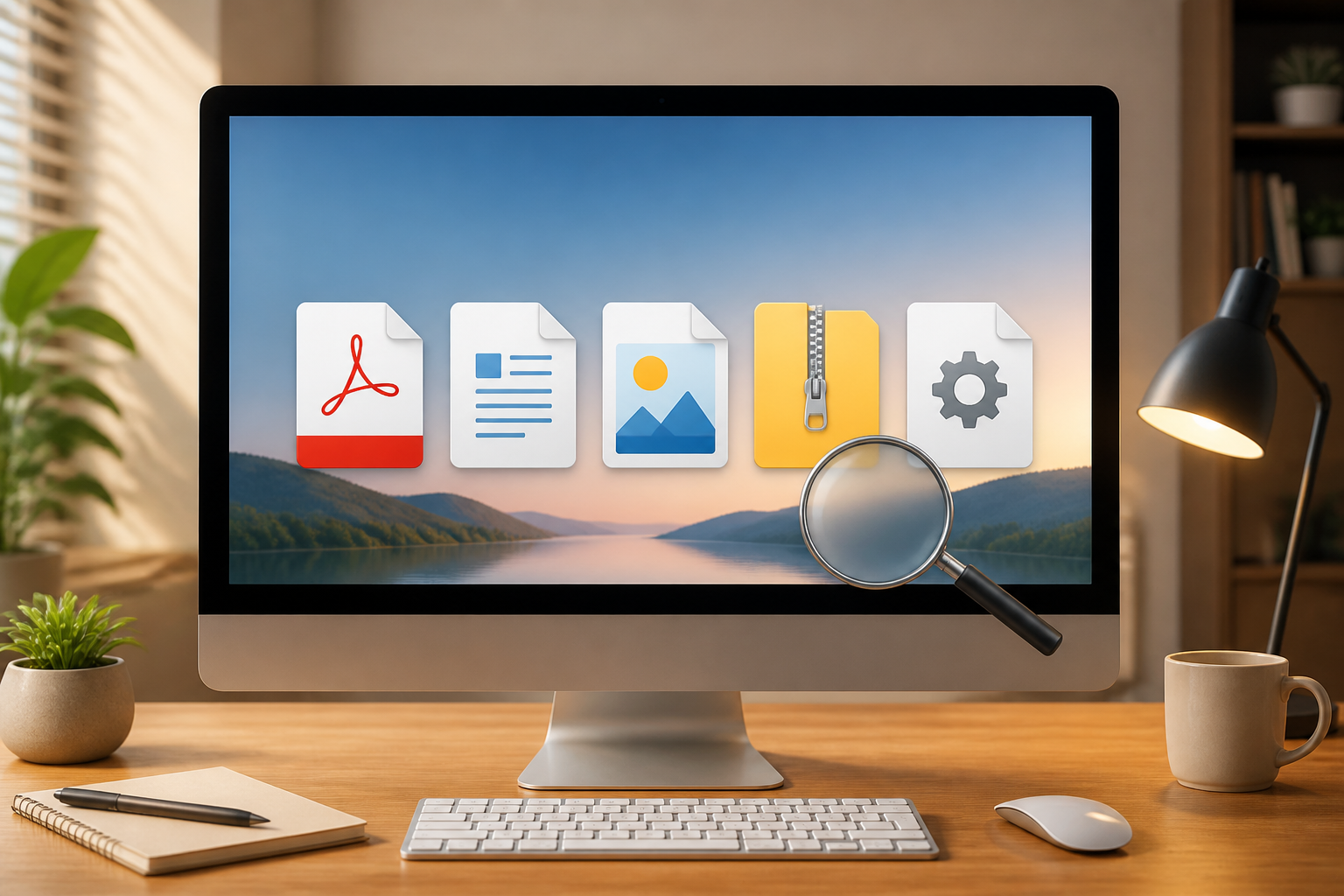
Saat mengunduh file, banyak orang hanya melihat namanya: “invoice”, “foto”, atau “dokumen penting”. Padahal, bagian paling menentukan justru sering berada di belakang nama tersebut, seperti .pdf, .jpg, .docx, atau .exe.
Bagian akhir itu disebut ekstensi file. Ekstensi memberi petunjuk kepada sistem operasi tentang jenis file dan aplikasi yang biasanya digunakan untuk membukanya. Bagi pemula, memahami ekstensi membuat pekerjaan sehari-hari lebih mudah sekaligus membantu mengenali file yang mencurigakan.
Apa itu ekstensi file?
Ekstensi file adalah rangkaian huruf setelah tanda titik di akhir nama file. Contohnya:
laporan.pdfmemiliki ekstensi.pdf.foto-liburan.jpgmemiliki ekstensi.jpg.data-keuangan.xlsxmemiliki ekstensi.xlsx.installer.exememiliki ekstensi.exe.
Secara sederhana, ekstensi bekerja seperti label pada kardus. Label “buku” memberi tahu kita bahwa isinya kemungkinan berbeda dari kardus bertanda “peralatan dapur”. Komputer menggunakan label tersebut untuk memilih aplikasi yang sesuai.
Namun, ekstensi bukan jaminan mutlak tentang isi file. Nama file bisa diubah, dan ekstensi juga dapat disamarkan. Karena itu, ekstensi perlu dibaca bersama sumber file, nama pengirim, dan konteksnya.
Jenis file yang paling sering ditemui
Dokumen
.docx: dokumen Microsoft Word, biasanya untuk surat, laporan, atau naskah..xlsx: lembar kerja Microsoft Excel, cocok untuk tabel, perhitungan, dan data..pptx: presentasi Microsoft PowerPoint..pdf: dokumen dengan tata letak yang cenderung tetap saat dibuka di berbagai perangkat..txt: teks biasa tanpa format rumit seperti warna atau tata letak khusus.
File dokumen biasanya dapat dibuka dengan aplikasi perkantoran atau aplikasi pembaca PDF. Meski begitu, dokumen tertentu dapat berisi makro, tautan, atau elemen aktif yang perlu diperiksa sebelum digunakan.
Gambar dan video
.jpgatau.jpeg: gambar dengan ukuran relatif kecil, umum digunakan untuk foto..png: gambar yang dapat mendukung latar transparan..gif: gambar animasi sederhana atau gambar bergerak pendek..webp: format gambar modern yang sering digunakan di website..mp4: format video yang sangat umum.
Perbedaan format gambar biasanya berkaitan dengan kualitas, ukuran file, dan dukungan terhadap transparansi. Untuk mengirim foto biasa, .jpg sering cukup. Untuk logo atau gambar dengan latar transparan, .png bisa lebih sesuai.
Arsip atau file terkompresi
.zip: kumpulan file atau folder yang dikemas menjadi satu..rar: format arsip lain yang sering digunakan untuk mengurangi ukuran file..7z: format arsip dengan tingkat kompresi yang dapat cukup tinggi.
File arsip bukan selalu satu dokumen. Isinya bisa berupa banyak folder, foto, atau program. Karena itu, jangan langsung menjalankan semua file di dalam arsip. Ekstrak terlebih dahulu, lalu periksa isinya.
File program
.exe: program yang dapat dijalankan di Windows..msi: paket instalasi aplikasi Windows..dmg: berkas instalasi aplikasi yang umum digunakan di macOS..apk: paket aplikasi Android yang biasanya dipasang di luar toko aplikasi resmi.
Jenis file ini perlu mendapat perhatian lebih. Membuka atau menjalankannya dapat memasang program ke perangkat. Jangan menjalankan file program hanya karena namanya terlihat meyakinkan.
Mengapa ekstensi penting untuk keamanan?
Salah satu trik yang sering membingungkan pengguna adalah membuat nama file seolah-olah aman. Misalnya, seseorang mengirim file bernama foto.jpg.exe. Jika sistem menyembunyikan ekstensi yang dikenal, file tersebut bisa tampak seperti foto.jpg, padahal ekstensi sebenarnya adalah .exe.
File tersebut bukan foto. Ia adalah program yang dapat dijalankan. Memang, tidak semua file .exe berbahaya—installer aplikasi resmi juga menggunakan format tersebut—tetapi file program dari sumber tidak dikenal patut dicurigai.
Waspadai juga file dengan pola seperti:
dokumen.pdf.exeundangan.jpg.scrinvoice.docx.bat- file arsip yang berisi program dengan nama meyakinkan
Ekstensi ganda tidak selalu berarti malware, tetapi merupakan alasan untuk berhenti sejenak dan memeriksa sebelum membuka file.
Cara menampilkan ekstensi file
Pada beberapa perangkat, ekstensi file tertentu disembunyikan agar tampilan folder terlihat lebih sederhana. Untuk keamanan dan pemahaman yang lebih baik, sebaiknya ekstensi ditampilkan.
Di Windows
- Buka File Explorer.
- Pilih menu View atau Tampilan.
- Buka bagian Show atau Tampilkan.
- Aktifkan pilihan File name extensions atau Ekstensi nama file.
Nama file kemudian akan terlihat lengkap. Jika menggunakan versi Windows dengan tampilan menu berbeda, cari pengaturan tersebut melalui menu opsi folder.
Di macOS
- Buka Finder.
- Pilih Finder lalu Settings atau Preferences.
- Buka bagian Advanced.
- Aktifkan pilihan untuk menampilkan semua ekstensi nama file.
Nama menu dapat sedikit berbeda tergantung versi sistem operasi, tetapi prinsipnya sama: cari pengaturan yang berkaitan dengan “show all filename extensions”.
Jika file tidak bisa dibuka
File yang gagal dibuka belum tentu rusak. Ada beberapa kemungkinan:
- Aplikasi yang sesuai belum terpasang.
- File dibuat dengan versi aplikasi yang lebih baru.
- File belum selesai diunduh.
- Ekstensi file berubah atau tidak sesuai dengan isinya.
- File memang rusak.
Langkah pertama adalah melihat ekstensi dan ukuran file. File PDF berukuran nol kilobyte, misalnya, kemungkinan belum terunduh dengan benar. Jangan sembarangan mengganti ekstensi hanya agar file dapat dibuka. Mengubah .docx menjadi .pdf tidak mengubah isi file; itu hanya mengganti labelnya.
Yang bisa dilakukan sekarang
- Aktifkan tampilan ekstensi file di komputer.
- Biasakan membaca nama file lengkap sebelum membukanya.
- Jangan menjalankan file
.exe,.msi, atau.apkdari sumber yang tidak jelas. - Periksa isi file ZIP atau RAR sebelum membuka file di dalamnya.
- Gunakan aplikasi resmi dan perbarui sistem operasi secara berkala.
- Jika file dikirim oleh kontak yang tampak dikenal tetapi isinya aneh, konfirmasi melalui saluran lain.
Ekstensi memang bukan alat keamanan yang sempurna. Namun, kebiasaan memeriksa bagian kecil dari nama file ini dapat mencegah banyak kesalahan: salah membuka dokumen, memasang aplikasi yang tidak dibutuhkan, atau menjalankan program berbahaya tanpa sengaja.
– Rio Yotto @rioyotto