Notifikasi Low Disk Space biasanya muncul saat masalah sudah terasa: aplikasi gagal diperbarui, proses menyalin file melambat, atau Windows mulai mengingatkan bahwa ruang penyimpanan hampir habis. Namun, membersihkan storage bukan berarti menghapus folder secara acak. Beberapa file memang sementara, tetapi sebagian lain adalah dokumen pribadi, cache aplikasi yang masih dibutuhkan, atau cadangan untuk mengembalikan sistem.
Windows 10 dan Windows 11 sudah menyediakan alat bawaan untuk melihat penggunaan storage berdasarkan kategori. Dengan memeriksa sumbernya lebih dulu, kita bisa membersihkan ruang tanpa mengambil risiko yang tidak perlu. ([support.microsoft.com](https://support.microsoft.com/en-us/windows/experience/storage-filemanagement/storage-settings-in-windows?utm_source=openai))
Mulai dari melihat apa yang paling banyak memakan ruang
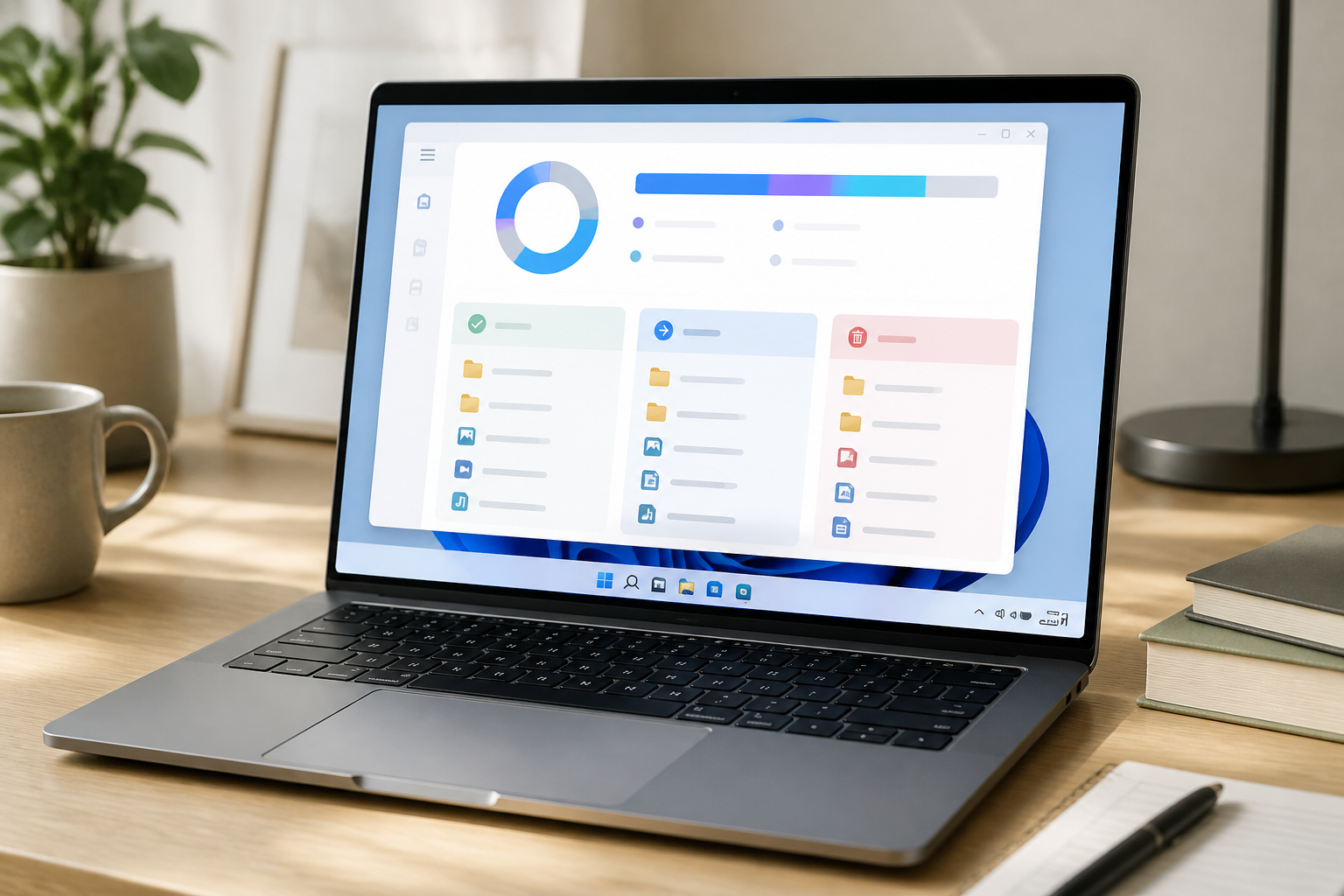
Buka Settings > System > Storage. Windows biasanya akan membagi penggunaan drive menjadi beberapa kategori, seperti aplikasi terpasang, file sementara, dokumen, gambar, video, dan bagian sistem.
Jangan langsung menghapus kategori terbesar. Angka besar pada bagian Installed apps, misalnya, berarti ada aplikasi atau gim berukuran besar yang terpasang—bukan berarti semuanya boleh dibersihkan dari folder instalasi. Begitu juga dengan bagian System & reserved, yang mencakup ruang untuk Windows, file sistem, cache, dan kebutuhan pembaruan.
Gunakan pemeriksaan ini sebagai peta. Jika video dan proyek kerja mendominasi, pindahkan file tersebut ke drive eksternal atau penyimpanan lain. Jika yang besar adalah aplikasi yang sudah lama tidak digunakan, pertimbangkan untuk menghapus aplikasinya melalui menu Installed apps, bukan dengan menghapus foldernya secara manual.
Bedakan file sementara, file pribadi, dan file pemulihan
Bagian paling aman untuk diperiksa biasanya adalah Temporary files. Isinya dapat mencakup file sementara, thumbnail, laporan kesalahan, dan sisa proses pembaruan. Windows juga menyediakan Cleanup recommendations untuk membantu mengidentifikasi file sementara, file besar atau jarang digunakan, aplikasi yang tidak dipakai, serta file yang sudah tersinkron ke cloud.
Meski begitu, baca deskripsinya satu per satu sebelum menekan tombol hapus. Perhatikan beberapa hal berikut:
- Recycle Bin: menghapus isinya berarti file tidak lagi mudah dipulihkan dari Recycle Bin.
- Downloads: folder ini bisa berisi installer lama, tetapi juga dokumen penting. Jangan mencentangnya tanpa pemeriksaan manual.
- Previous Windows installation(s): biasanya berkaitan dengan folder
Windows.old. Menghapusnya dapat menghilangkan opsi untuk kembali ke versi Windows sebelumnya. ([support.microsoft.com](https://support.microsoft.com/en-us/windows/experience/storage-filemanagement/free-up-drive-space-in-windows?utm_source=openai)) - Thumbnails: aman dibuat ulang, tetapi Windows mungkin perlu membuat kembali pratinjau gambar dan video saat folder dibuka.
Gunakan Storage Sense, tetapi atur kebiasaannya
Storage Sense adalah fitur otomatis Windows untuk membantu menghapus file yang tidak diperlukan, termasuk sebagian file sementara dan isi Recycle Bin. Secara bawaan, fitur ini tidak otomatis membersihkan folder Downloads atau file cloud kecuali pengaturannya memang diubah. ([support.microsoft.com](https://support.microsoft.com/en-us/windows/experience/storage-filemanagement/manage-drive-space-with-storage-sense?utm_source=openai))
Untuk mengaktifkannya, buka Settings > System > Storage > Storage Sense. Sebelum menjalankan pembersihan otomatis, periksa pilihan yang tersedia. Jika Anda sering mengunduh dokumen kerja, sebaiknya jangan mengatur Downloads agar dihapus otomatis berdasarkan usia file.
Storage Sense cocok untuk perawatan rutin, bukan pengganti pemeriksaan berkala. File pribadi yang tidak pernah dibuka tetap bisa menumpuk, sementara folder proyek tertentu mungkin tidak tersentuh oleh fitur ini.
Cari file besar secara manual
Jika ruang masih sempit setelah membersihkan file sementara, periksa folder yang biasanya cepat membesar: Downloads, Videos, Pictures, folder proyek, dan direktori hasil ekspor aplikasi.
Urutkan file berdasarkan ukuran di File Explorer. Cari beberapa pola yang umum:
- Video hasil rekaman layar yang sudah tidak diperlukan.
- File installer
.exeatau.msiyang masih tersimpan setelah aplikasi berhasil dipasang. - Salinan berulang dari dokumen atau foto.
- Arsip
.zipatau.raryang sudah diekstrak dan tidak lagi dibutuhkan. - File ekspor sementara dari aplikasi desain, pengolah video, atau mesin virtual.
Sebelum menghapus, buka beberapa file berukuran besar untuk memastikan isinya. Jika file masih penting tetapi jarang dipakai, pindahkan ke drive eksternal yang memiliki kapasitas cukup. Setelah memindahkan, buka kembali file dari lokasi baru sebelum menghapus salinan lamanya.
Jangan menghapus folder sistem secara manual
Hindari menghapus isi folder seperti C:\Windows, C:\Program Files, atau folder tersembunyi di AppData hanya karena namanya terlihat besar. Folder tersebut dapat berisi komponen aplikasi, konfigurasi pengguna, atau file yang dibutuhkan Windows.
Jika ingin menghapus program, gunakan Settings > Apps > Installed apps atau uninstaller resmi dari aplikasi tersebut. Untuk file sistem, gunakan Storage Sense, Cleanup recommendations, atau Disk Cleanup. Microsoft juga menyarankan memeriksa hasilnya secara bertahap, bukan menghapus semuanya sekaligus. ([support.microsoft.com](https://support.microsoft.com/en-us/windows/experience/storage-filemanagement/free-up-drive-space-in-windows?utm_source=openai))
Setelah bersih, buat kebiasaan pencegahan
Membersihkan storage hanya menyelesaikan gejala jika pola penyimpanannya tidak berubah. Beberapa kebiasaan sederhana dapat membantu:
- Periksa folder Downloads seminggu sekali dan hapus installer atau file duplikat yang sudah tidak diperlukan.
- Simpan video mentah, arsip proyek, dan file cadangan di lokasi yang berbeda dari drive sistem.
- Uninstall aplikasi atau gim yang sudah lama tidak digunakan, terutama yang berukuran besar.
- Jangan menyimpan banyak salinan file yang sama tanpa penamaan atau struktur folder yang jelas.
- Sisakan ruang kosong yang cukup agar Windows tetap memiliki ruang untuk file sementara dan pembaruan.
Prinsip sederhananya: hapus yang jelas sementara, pindahkan yang penting tetapi jarang dipakai, dan jangan menyentuh folder sistem tanpa alasan yang kuat.
Apa artinya bagi kita?
Storage penuh bukan selalu tanda bahwa laptop harus langsung diganti atau SSD harus segera di-upgrade. Sering kali, masalahnya berasal dari kombinasi file video besar, aplikasi lama, folder Downloads yang terlupakan, dan cache yang menumpuk.
Mulailah dari Settings > System > Storage, pahami kategori terbesar, lalu bersihkan secara bertahap. Cara ini memang sedikit lebih lambat daripada menekan tombol hapus secara massal, tetapi jauh lebih aman untuk menjaga dokumen, aplikasi, dan sistem Windows tetap berjalan normal.
Sumber & bacaan lebih lanjut
– Rio Yotto @rioyotto