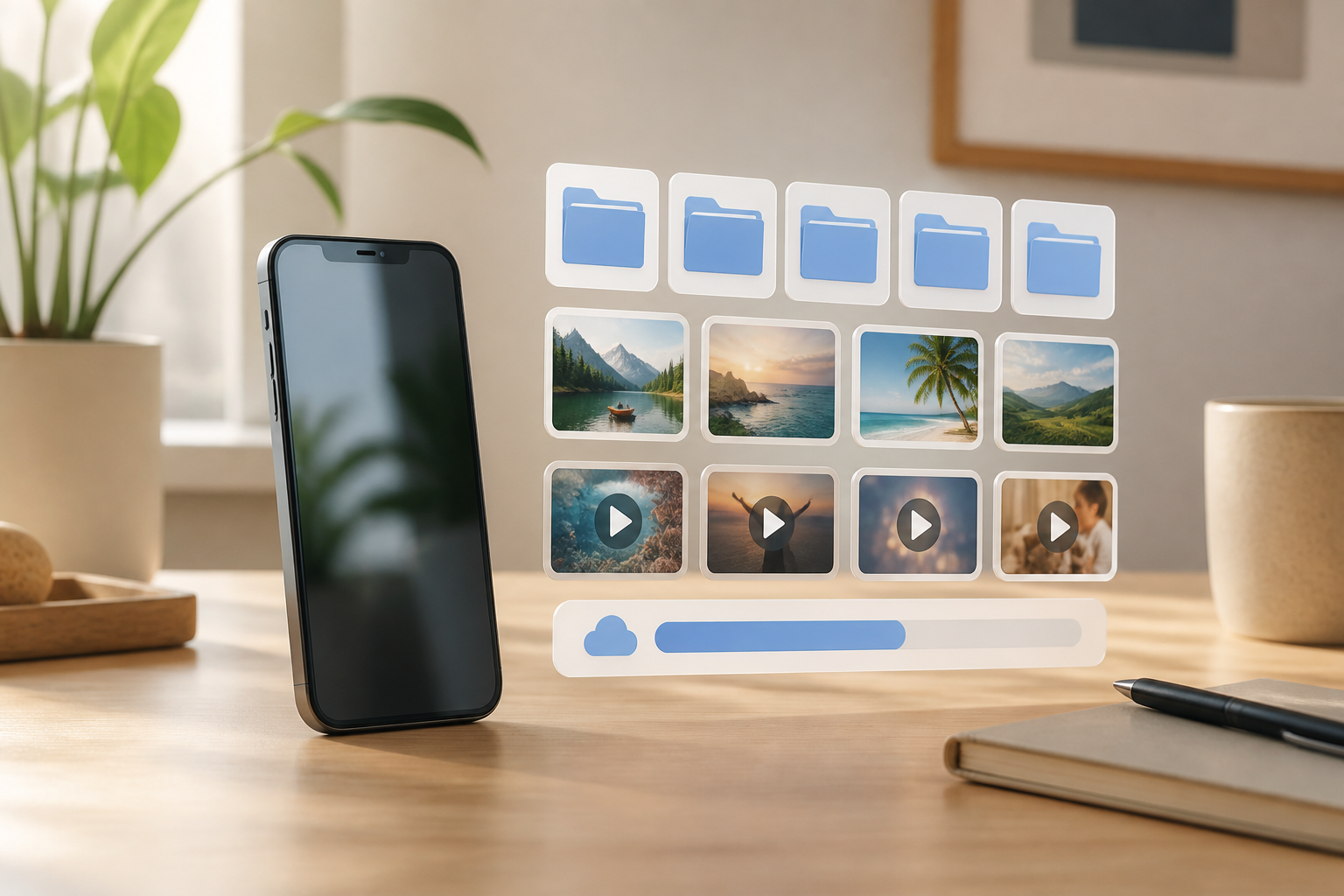
Notifikasi “penyimpanan hampir penuh” biasanya muncul pada saat yang tidak nyaman: ketika ingin memotret, memasang aplikasi, atau menerima file dari WhatsApp. Banyak orang kemudian menghapus foto secara terburu-buru, padahal penyebab HP penuh belum tentu galeri.
Penyimpanan adalah ruang di dalam HP untuk menyimpan foto, video, aplikasi, dokumen, dan data sementara. Ruang ini berbeda dari RAM, yaitu memori yang membantu aplikasi berjalan. Jadi, membersihkan penyimpanan tidak sama dengan menutup aplikasi atau menghapus semua aplikasi dari layar.
Kabar baiknya, Anda tidak perlu langsung membeli HP baru. Dengan memeriksa bagian yang paling banyak memakan ruang, Anda bisa membersihkan perangkat secara lebih aman.
Mulai dari melihat apa yang paling banyak memakan ruang
Jangan menebak-nebak. Langkah pertama adalah membuka menu penyimpanan di HP.
- Di banyak HP Android, buka Pengaturan, lalu cari menu seperti Penyimpanan, Perawatan perangkat, atau Battery and device care.
- Di iPhone, buka Settings, lalu pilih General dan iPhone Storage.
Nama menu bisa berbeda tergantung merek dan versi sistem operasi. Jika sulit menemukannya, gunakan kolom pencarian di dalam Pengaturan dan ketik “penyimpanan”.
Di sana biasanya terlihat daftar kategori, misalnya aplikasi, foto dan video, dokumen, audio, serta data sistem. Perhatikan tiga bagian terbesar. Itulah tempat yang paling berpotensi memberikan ruang kosong.
Periksa video sebelum foto
Foto memang sering menumpuk, tetapi video biasanya jauh lebih besar. Video beberapa menit dari kamera HP dapat memakan ruang lebih banyak daripada puluhan foto biasa.
Buka galeri, lalu urutkan atau cari berdasarkan video jika fitur tersebut tersedia. Periksa terutama:
- Video panjang yang tidak lagi diperlukan.
- Rekaman layar yang terlupakan.
- Video yang dikirim berulang kali melalui aplikasi pesan.
- Salinan video yang sama setelah dipindahkan atau diunduh lebih dari sekali.
Sebelum menghapus, putar beberapa detik pertama dan pastikan file tersebut memang tidak penting. Jika ingin menyimpan kenangan, pindahkan terlebih dahulu ke komputer, penyimpanan awan, atau media lain yang Anda pahami cara mengaksesnya.
Rapikan folder unduhan
Folder Download sering menjadi tempat berkumpulnya file yang hanya dipakai sekali: PDF, gambar promosi, formulir lama, hasil unduhan dari browser, atau dokumen yang dikirim melalui WhatsApp.
Buka aplikasi pengelola file. Namanya bisa berupa Files, File Manager, atau Berkas. Masuk ke folder unduhan dan periksa isinya satu per satu.
Anda boleh menghapus file yang sudah tidak diperlukan, tetapi jangan langsung menghapus semua file dengan nama yang tidak familiar. Jika ragu, buka file tersebut atau lihat tanggal terakhir diakses. Dokumen identitas, bukti pembayaran, surat kerja, dan file sekolah sebaiknya dipindahkan ke folder khusus terlebih dahulu.
Periksa media dari WhatsApp dan aplikasi pesan
Grup keluarga, komunitas, dan pekerjaan dapat membuat HP menyimpan banyak foto, video, GIF, serta dokumen secara otomatis. Sering kali file-file ini tersimpan meskipun hanya dilihat sekali.
Di WhatsApp, Anda dapat membuka bagian pengelolaan penyimpanan untuk melihat percakapan atau kategori file yang paling besar. Pilih file berukuran besar, lalu periksa sebelum menghapusnya.
Perhatikan perbedaan antara menghapus file dari perangkat dan menghapus pesan untuk semua orang. Keduanya bukan hal yang sama. Menghapus media dari HP Anda tidak selalu menghapus pesan atau salinan yang ada di perangkat orang lain.
Untuk mencegah masalah berulang, pertimbangkan mematikan unduhan otomatis untuk video atau dokumen yang tidak selalu perlu disimpan. Dengan begitu, Anda bisa memilih sendiri file mana yang ingin diunduh.
Hapus aplikasi yang benar-benar tidak digunakan
Aplikasi yang jarang dibuka tetap memakan ruang, apalagi jika menyimpan data tambahan. Lihat daftar aplikasi berdasarkan ukuran, lalu tanyakan tiga hal:
- Kapan terakhir kali aplikasi ini digunakan?
- Apakah masih ada fungsi penting di dalamnya?
- Apakah saya bisa memasangnya kembali jika suatu saat diperlukan?
Hapus aplikasi yang jelas tidak digunakan. Untuk aplikasi yang masih ingin dipertahankan tetapi datanya terlalu besar, periksa apakah ada fitur pembersihan di dalam aplikasi tersebut.
Jangan sembarangan menghapus aplikasi sistem yang tidak Anda kenal. Beberapa aplikasi bawaan memang terlihat tidak penting, tetapi dapat dibutuhkan oleh fungsi tertentu pada HP.
Bedakan cache dan data aplikasi
Cache adalah file sementara yang membantu aplikasi membuka konten lebih cepat. Menghapus cache biasanya relatif aman, meskipun aplikasi mungkin perlu memuat ulang beberapa gambar atau halaman.
Data aplikasi berbeda. Menghapusnya dapat membuat aplikasi kembali seperti baru dipasang. Anda mungkin keluar dari akun, kehilangan pengaturan lokal, atau menghapus data yang belum tersinkronisasi.
Karena itu, jika menemukan pilihan Hapus cache dan Hapus data, jangan menyamakan keduanya. Untuk langkah awal, pilih hapus cache saja. Gunakan hapus data hanya jika Anda memahami akibatnya dan sudah memastikan data penting tersimpan dengan aman.
Jangan lupa folder Sampah
Pada banyak HP, foto dan file yang dihapus tidak langsung hilang. File tersebut masuk ke folder seperti Recently Deleted, Trash, atau Sampah dan masih memakan ruang selama beberapa waktu.
Setelah menghapus file, buka folder sampah di galeri atau aplikasi pengelola file. Periksa isinya sekali lagi. Jika Anda yakin tidak membutuhkannya, kosongkan folder tersebut.
Langkah ini tidak wajib dilakukan segera. Menyimpan file di folder sampah selama beberapa hari justru bisa menjadi pengaman jika Anda tidak sengaja menghapus sesuatu.
Apa artinya bagi kita?
HP penuh bukan hanya masalah kenyamanan. Aplikasi mungkin gagal memperbarui, kamera tidak dapat menyimpan foto baru, dan proses pengiriman file bisa terganggu. Namun, membersihkan penyimpanan secara terburu-buru juga berisiko menghilangkan dokumen atau kenangan penting.
Pola yang lebih aman adalah periksa, pilih, pindahkan jika perlu, lalu hapus. Jangan mengandalkan aplikasi pembersih yang meminta terlalu banyak izin atau menjanjikan HP menjadi “seperti baru” hanya dengan satu tombol.
Yang bisa dilakukan sekarang
- Buka menu penyimpanan dan catat tiga kategori terbesar.
- Periksa video, folder unduhan, dan media dari aplikasi pesan.
- Hapus aplikasi yang benar-benar tidak digunakan.
- Gunakan fitur hapus cache dengan hati-hati.
- Periksa folder Sampah setelah selesai membersihkan.
- Sisakan ruang kosong agar HP tetap dapat bekerja dan menerima pembaruan.
Jadikan pemeriksaan penyimpanan sebagai kebiasaan kecil, misalnya sebulan sekali. Lima belas menit untuk merapikan file biasanya lebih aman daripada menunggu sampai HP benar-benar tidak bisa menyimpan apa pun.
– Rio Yotto @rioyotto