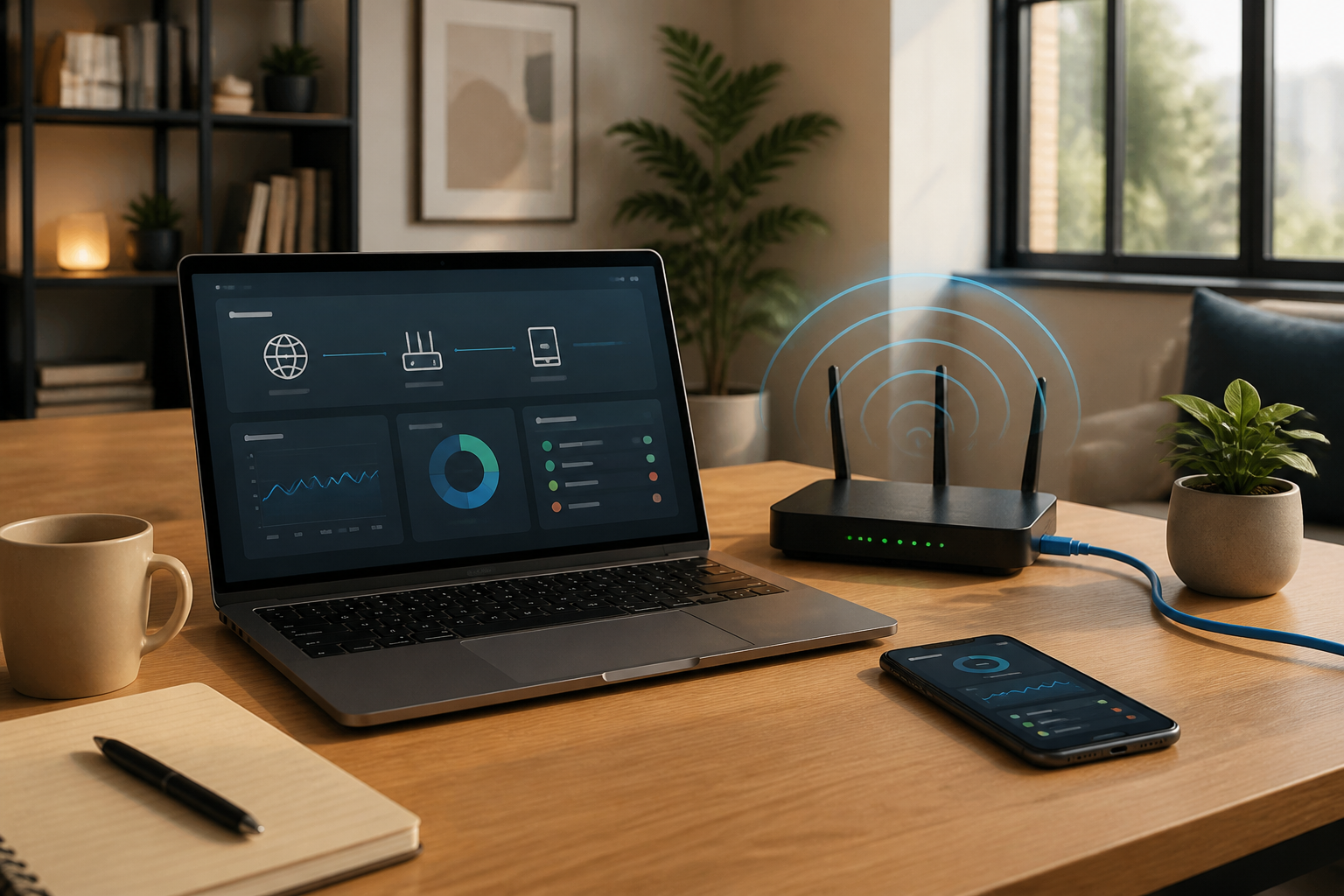
Masalah internet lambat sering dimulai dari kesimpulan yang terlalu cepat: router langsung disalahkan, padahal penyebabnya bisa berasal dari satu laptop, terlalu banyak perangkat, posisi router, atau layanan tertentu yang sedang bermasalah.
Ikon Wi-Fi hanya menunjukkan bahwa perangkat terhubung ke jaringan nirkabel. Ikon itu tidak menjamin koneksi ke internet stabil, latensi rendah, atau kecepatan sesuai paket. Karena itu, pemeriksaan sebaiknya dilakukan dari masalah yang paling dekat dengan perangkat, lalu bergerak ke jaringan dan penyedia internet.
1. Pastikan masalahnya terjadi di semua perangkat
Langkah pertama adalah membandingkan. Coba buka situs atau putar video dari ponsel, laptop, dan perangkat lain yang memakai Wi-Fi yang sama.
- Jika hanya satu perangkat yang lambat, kemungkinan masalah ada pada perangkat tersebut.
- Jika semua perangkat lambat, periksa router, posisi sinyal, penggunaan bandwidth, atau koneksi dari penyedia internet.
- Jika hanya satu situs atau aplikasi yang lambat, masalah belum tentu berasal dari Wi-Fi.
Perbandingan sederhana ini penting karena mencegah Anda mengubah banyak pengaturan tanpa alasan yang jelas.
2. Bedakan lambat karena bandwidth dan lambat karena latensi
Bandwidth adalah kapasitas data yang bisa lewat dalam satu waktu. Ini biasanya terasa saat mengunduh file, menonton video resolusi tinggi, atau mengunggah cadangan data.
Latensi adalah waktu yang dibutuhkan data untuk pergi dan kembali. Latensi tinggi terasa ketika membuka halaman, melakukan panggilan video, bermain gim daring, atau mengakses server kantor.
Koneksi dengan kecepatan unduh tinggi tetap bisa terasa buruk jika latensinya tidak stabil. Misalnya, video mungkin bisa diputar, tetapi panggilan video tersendat atau halaman web membutuhkan waktu lama sebelum mulai terbuka.
Jika ingin menguji, gunakan layanan pengukur kecepatan internet dan lakukan pengukuran pada waktu berbeda. Jangan hanya mengandalkan satu hasil. Catat waktu pengujian, perangkat yang dipakai, serta apakah perangkat lain sedang mengunduh atau melakukan streaming.
3. Periksa posisi dan gangguan sinyal
Sinyal Wi-Fi melemah ketika terhalang tembok, lantai, lemari, atau benda logam. Router yang diletakkan di sudut ruangan atau di dalam kabinet juga cenderung memberikan jangkauan yang tidak merata.
Untuk pengujian cepat, dekatkan perangkat ke router. Jika koneksi membaik secara signifikan, masalah kemungkinan besar berkaitan dengan jangkauan atau gangguan sinyal, bukan paket internet.
Beberapa langkah yang bisa dicoba:
- Letakkan router di tempat terbuka dan agak tinggi.
- Jauhkan router dari microwave, perangkat Bluetooth yang sangat aktif, dan benda logam besar.
- Gunakan jaringan 5 GHz ketika berada dekat router dan membutuhkan kecepatan lebih tinggi.
- Gunakan jaringan 2,4 GHz untuk jarak lebih jauh, dengan catatan jaringan ini biasanya lebih mudah terganggu.
Jika rumah memiliki banyak ruangan atau lantai, pertimbangkan sistem mesh atau access point tambahan. Namun, jangan langsung membeli perangkat baru sebelum memastikan masalahnya memang jangkauan.
4. Cek apakah ada perangkat yang memakai koneksi secara diam-diam
Internet yang terasa lambat sering kali bukan rusak, melainkan sedang penuh. Satu komputer yang mengunggah video, kamera keamanan yang menyimpan rekaman ke cloud, atau konsol gim yang mengunduh pembaruan dapat menghabiskan kapasitas koneksi.
Periksa aktivitas jaringan pada perangkat utama. Di Windows, Anda dapat membuka Task Manager, lalu melihat penggunaan jaringan pada tab proses. Pada ponsel, periksa menu penggunaan data atau aplikasi yang berjalan di latar belakang.
Jika router menyediakan halaman administrasi, lihat daftar perangkat yang terhubung. Nama perangkat yang tidak dikenal perlu diperiksa, tetapi jangan langsung menyimpulkan bahwa jaringan telah dibobol. Bisa saja itu televisi, printer, perangkat rumah pintar, atau ponsel anggota keluarga yang namanya tidak mudah dikenali.
Jika menemukan perangkat yang tidak semestinya terhubung, ganti kata sandi Wi-Fi dan gunakan metode keamanan terbaru yang tersedia pada router.
5. Mulai ulang dengan urutan yang benar
Mematikan dan menyalakan kembali router memang terdengar sederhana, tetapi langkah ini sering membantu ketika perangkat mengalami kondisi jaringan yang tidak normal.
- Matikan router dan modem atau perangkat koneksi utama jika keduanya terpisah.
- Tunggu sekitar 30 detik.
- Nyalakan perangkat koneksi utama terlebih dahulu.
- Tunggu sampai indikatornya stabil.
- Nyalakan router, lalu tunggu beberapa menit sebelum menguji koneksi.
Hindari menekan tombol reset kecil di router kecuali memang ingin mengembalikan perangkat ke pengaturan pabrik. Tombol itu berbeda dari mematikan dan menyalakan perangkat. Setelah reset, nama jaringan, kata sandi, dan konfigurasi lain bisa hilang.
6. Uji DNS ketika alamat situs sulit dibuka
DNS adalah layanan yang menerjemahkan nama seperti contoh.com menjadi alamat IP yang dipahami komputer. Jika DNS bermasalah, internet mungkin tetap terhubung, tetapi situs tertentu sulit dibuka atau membutuhkan waktu lama sebelum mulai memuat.
Petunjuknya biasanya cukup khas: aplikasi tertentu masih berjalan, tetapi browser gagal membuka beberapa alamat. Anda dapat mencoba membuka situs lain untuk membandingkan.
Di Windows, cache DNS lokal dapat dibersihkan melalui Command Prompt dengan perintah:
ipconfig /flushdnsPerintah ini hanya membersihkan catatan DNS sementara pada komputer. Jika masalah tetap terjadi di banyak perangkat, kemungkinan penyebabnya berada di router, DNS yang digunakan jaringan, atau koneksi penyedia internet.
7. Gunakan koneksi kabel sebagai pembanding
Jika memungkinkan, sambungkan komputer ke router menggunakan kabel Ethernet. Hasil ini membantu memisahkan masalah Wi-Fi dari masalah koneksi internet.
- Jika kabel cepat tetapi Wi-Fi lambat, fokuskan pemeriksaan pada sinyal, kanal, posisi router, atau kepadatan jaringan.
- Jika kabel dan Wi-Fi sama-sama lambat, masalah mungkin berada pada modem, router, layanan internet, atau penggunaan bandwidth.
Koneksi kabel juga berguna ketika Anda perlu mengikuti rapat penting, mengunggah file besar, atau melakukan konfigurasi jaringan tanpa terganggu oleh sinyal nirkabel.
8. Kapan harus menghubungi penyedia internet?
Hubungi penyedia internet jika masalah terjadi di beberapa perangkat, tetap muncul setelah router dimulai ulang, dan berlangsung pada koneksi kabel maupun Wi-Fi. Siapkan informasi seperti waktu gangguan, hasil pengukuran kecepatan, perangkat yang terdampak, serta apakah gangguan terjadi terus-menerus atau hanya pada jam tertentu.
Jelaskan gejalanya secara spesifik. Kalimat “internet lambat” lebih sulit ditindaklanjuti dibandingkan “kecepatan unduh turun pada semua perangkat sejak pukul 20.00, sementara lampu indikator modem normal”.
Apa artinya bagi kita?
Wi-Fi lambat bukan satu jenis masalah. Dengan membandingkan perangkat, menguji jarak, melihat penggunaan bandwidth, mencoba koneksi kabel, dan baru kemudian memeriksa DNS atau menghubungi penyedia layanan, Anda dapat mempersempit penyebab tanpa mengganti router secara membabi buta.
Urutan pemeriksaan yang baik juga membuat laporan lebih berguna. Anda tidak hanya mengatakan koneksi bermasalah, tetapi membawa bukti tentang kapan gangguan terjadi, perangkat mana yang terdampak, dan bagian jaringan mana yang sudah diuji.
– Rio Yotto @rioyotto