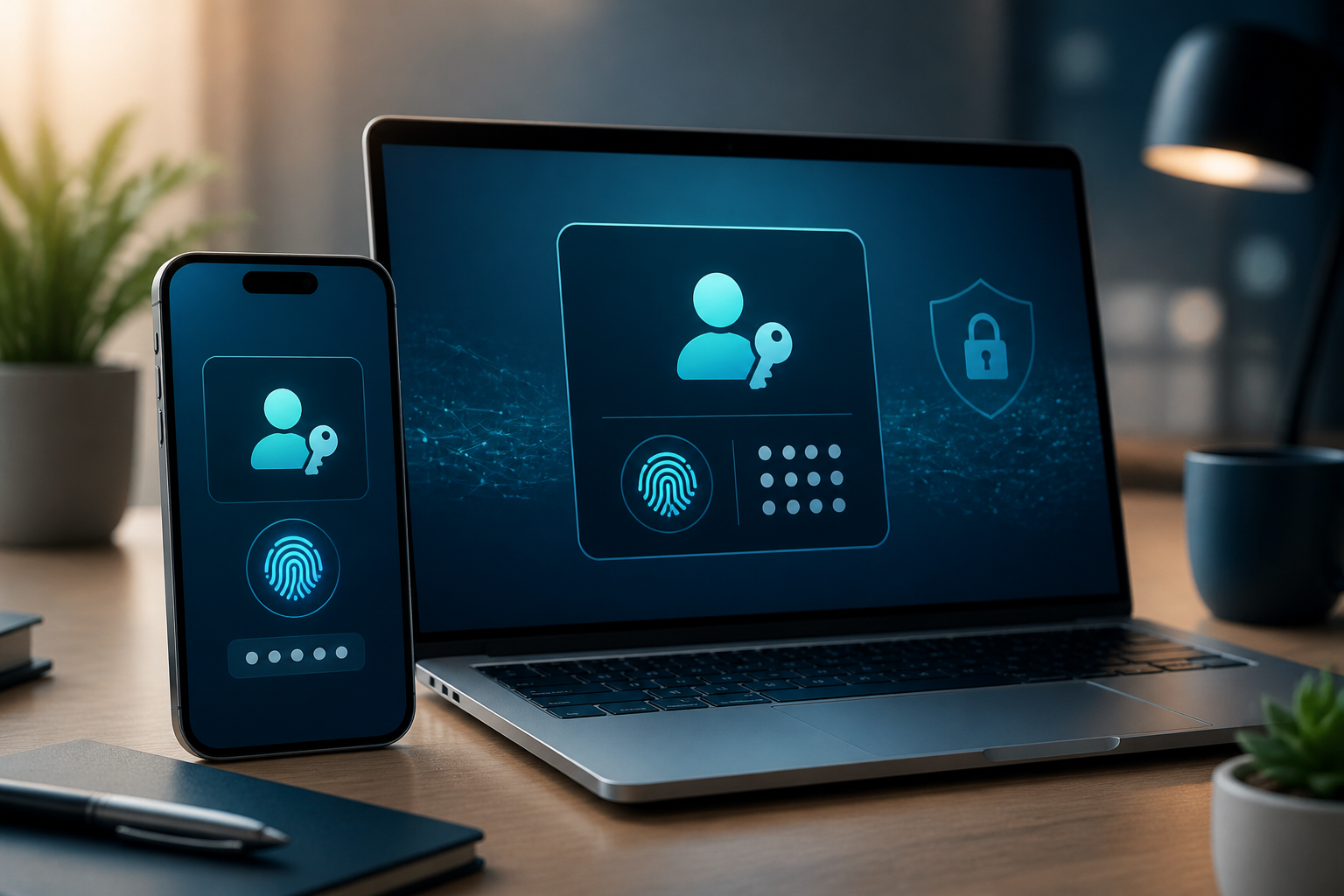
Kalau setiap akun masih memakai password berbeda, Anda mungkin sudah akrab dengan dua masalah: lupa password dan menerima kode verifikasi saat sedang terburu-buru. Passkey hadir sebagai cara login yang lebih sederhana. Anda cukup memakai metode yang biasa digunakan untuk membuka ponsel atau komputer, seperti sidik jari, pengenalan wajah, atau PIN.
Passkey bukan sekadar password yang disimpan otomatis oleh browser. Ia menggunakan pasangan kunci digital: kunci privat disimpan di perangkat atau pengelola kredensial, sedangkan kunci publik didaftarkan ke layanan yang Anda gunakan. Saat login, perangkat membuktikan kepemilikan kunci privat tanpa mengirimkan password ke website. Penjelasan teknis ini terdengar rumit, tetapi pengalaman penggunaannya sederhana: buka halaman login, pilih passkey, lalu konfirmasi dengan sidik jari, wajah, atau PIN.
Menurut FIDO Alliance, passkey dirancang sebagai pengganti password dan lebih tahan terhadap phishing karena passkey terikat pada alamat website atau aplikasi yang benar. Apple, Google, dan Microsoft juga telah menyediakan dukungan passkey pada perangkat dan layanan mereka.
Mengapa passkey berbeda dari password biasa?
Password adalah rahasia yang harus Anda ingat, ketik, dan biasanya dikirim untuk diverifikasi oleh layanan. Jika password bocor atau Anda memasukkannya ke website palsu, penyerang dapat menggunakannya.
Passkey bekerja seperti kunci rumah digital. Website menyimpan bagian yang bisa digunakan untuk memeriksa keaslian, tetapi kunci privat tetap berada di perangkat atau layanan penyimpanan yang Anda pilih. Kunci privat itu tidak ditampilkan kepada website dan tidak perlu Anda hafalkan.
Perbedaan penting lainnya adalah passkey tidak mudah dipancing oleh halaman login palsu. Misalnya, Anda memiliki passkey untuk contoh.com. Perangkat tidak akan menggunakan passkey tersebut pada domain penipu yang hanya terlihat mirip. Ini bukan berarti Anda bebas mengklik semua tautan, tetapi satu jenis serangan phishing menjadi jauh lebih sulit dilakukan.
Bagaimana cara menggunakan passkey?
Alurnya biasanya seperti ini:
- Masuk ke website atau aplikasi yang mendukung passkey.
- Buka pengaturan akun, biasanya pada bagian keamanan atau metode login.
- Pilih opsi seperti Create a passkey, Tambahkan passkey, atau Use passkey.
- Simpan passkey pada perangkat, pengelola password, atau layanan sinkronisasi yang ditawarkan.
- Saat login berikutnya, pilih passkey lalu konfirmasi dengan metode pembuka perangkat.
Nama menu dapat berbeda-beda. Jika pilihan passkey tidak muncul, kemungkinan layanan tersebut belum mendukungnya atau fitur itu belum tersedia pada perangkat dan browser yang sedang digunakan. Microsoft, misalnya, mendukung penyimpanan passkey pada Windows Hello, ponsel, pengelola password tersinkronisasi, atau kunci keamanan fisik. Panduan Microsoft menjelaskan beberapa pilihan tersebut.
Apakah sidik jari dikirim ke website?
Tidak. Dalam penggunaan normal, sidik jari atau data wajah diproses secara lokal oleh perangkat. Website hanya menerima bukti bahwa pemeriksaan lokal berhasil. FIDO Alliance menjelaskan bahwa informasi biometrik tidak dikirim ke server sebagai bagian dari proses login passkey.
Namun, ini bukan alasan untuk mengabaikan keamanan perangkat. Siapa pun yang dapat membuka ponsel Anda mungkin juga dapat menggunakan akun yang memiliki passkey di dalamnya. Karena itu, gunakan PIN perangkat yang tidak mudah ditebak dan aktifkan penguncian otomatis.
Passkey tersimpan di mana?
Ada dua gambaran umum:
- Passkey tersinkronisasi disimpan melalui pengelola kredensial, sehingga dapat tersedia di beberapa perangkat yang memakai akun yang sama.
- Passkey terikat perangkat hanya berada pada perangkat tertentu, misalnya komputer atau kunci keamanan fisik.
Passkey tersinkronisasi praktis ketika Anda memiliki lebih dari satu perangkat. Apple menyimpan passkey melalui iCloud Keychain, sedangkan pengguna Android dapat memakai Google Password Manager atau pengelola pihak ketiga yang kompatibel. Detail dukungan dapat berubah berdasarkan sistem operasi, browser, dan layanan yang digunakan. Apple dan Google menyediakan panduan masing-masing.
Passkey terikat perangkat dapat menjadi pilihan bagi orang yang menginginkan kontrol lebih besar terhadap lokasi penyimpanan. Kekurangannya, jika perangkat hilang dan tidak ada passkey cadangan atau metode pemulihan, proses masuk ke akun bisa menjadi lebih sulit.
Apa yang harus disiapkan sebelum beralih?
Passkey tidak menghapus kebutuhan untuk memiliki rencana pemulihan akun. Sebelum membuat passkey, lakukan beberapa hal berikut:
- Pastikan akun email pemulihan masih aktif. Email ini sering menjadi jalur untuk mengembalikan akses.
- Tambahkan passkey pada lebih dari satu perangkat jika layanan dan pengelola kredensial mendukungnya.
- Simpan kode pemulihan di tempat aman. Jangan menyimpannya sebagai foto tanpa perlindungan di galeri ponsel.
- Jangan menghapus password atau metode login lama terlalu cepat. Pastikan passkey sudah diuji terlebih dahulu.
- Perbarui sistem operasi dan browser. Dukungan passkey bergantung pada versi perangkat lunak.
Anggap passkey sebagai kunci tambahan, bukan satu-satunya jalan masuk sejak hari pertama. Setelah berhasil login beberapa kali dan memahami cara pemulihannya, Anda dapat meninjau apakah password lama masih perlu dipertahankan.
Yang bisa dilakukan sekarang
Mulailah dari satu akun penting, misalnya akun email utama atau akun pengelola password. Buka pengaturan keamanan dan cari kata passkey. Buat passkey hanya melalui aplikasi atau website resmi, bukan dari tautan yang dikirim secara mencurigakan.
Setelah passkey dibuat, keluar dari akun lalu coba login kembali. Periksa juga apakah passkey tersimpan pada perangkat yang benar. Jika Anda memakai komputer bersama, jangan menyimpan passkey di perangkat tersebut kecuali memahami siapa yang dapat membuka profil perangkat.
Passkey bukan pengganti semua kebiasaan keamanan. Anda tetap perlu menjaga perangkat, memeriksa alamat website, memakai pembaruan keamanan, dan memiliki metode pemulihan. Bedanya, passkey mengurangi satu beban besar: menyimpan banyak password yang mudah ditebak, dipakai ulang, atau dicuri melalui halaman login palsu.
Sumber & bacaan lebih lanjut
- FIDO Alliance — Passkeys
- Apple Support — Use passkeys to sign in to websites and apps on iPhone
- Google Chrome Help — Sign-in to your applications & websites with passkeys
- Microsoft Support — Create and save a passkey
– Rio Yotto @rioyotto